win11照片应用翻译错误怎么办?删除按钮重复显示修复方法
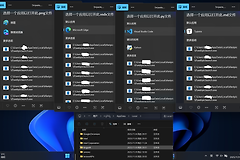
在windows系统更新后,不少用户发现内置的“照片”应用出现了令人尴尬的本地化失误。具体表现为工具栏上的功能按钮显示为“删除(删除)”这种冗余格式,或者在右键菜单中出现中英文混杂的情况。这种现象通常是由于Microsoft本地化团队在推送应用元数据更新时,错误地将翻译占位符与原始字符同时渲染到了UI界面上。
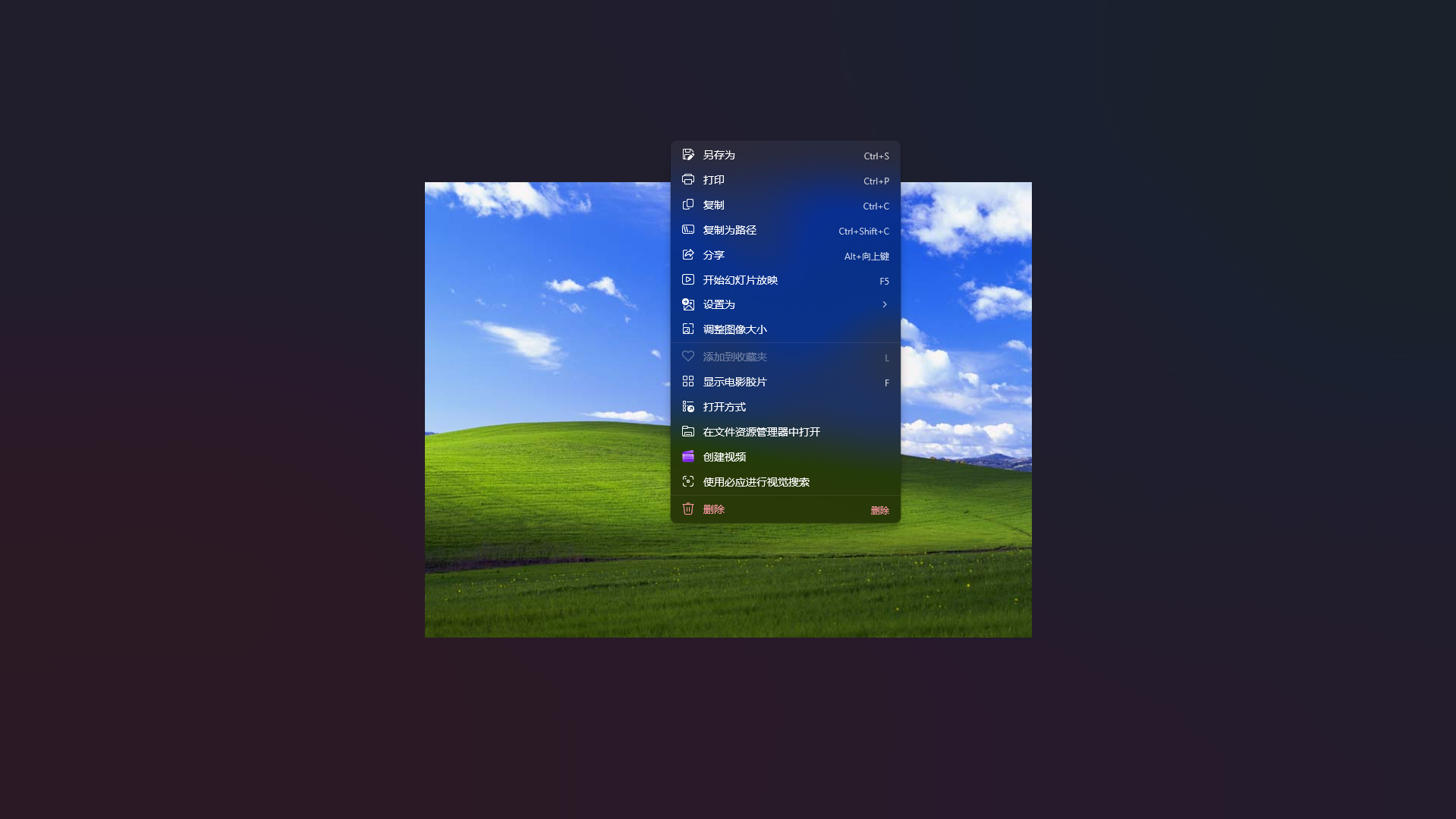
1. 重置或修复照片应用组件
由于“照片”应用是作为独立包通过Microsoft Store更新的,如果遇到了翻译逻辑错误,可以通过重置应用缓存来尝试恢复到正确的语言配置文件。
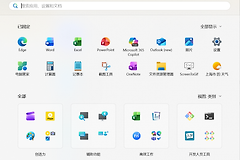
进入应用设置:点击“开始”菜单,打开“设置”,选择“应用”>“安装的应用”。
定位照片应用:在搜索框输入“照片”,点击右侧的三个点图标,选择“高级选项”。
执行修复与重置:首先点击“修复”按钮,这个动作不会删除你的照片,但会检查并修复应用内部的逻辑错误。如果修复后依然显示“删除(删除)”,请尝试点击“重置”。
这种操作通过强制系统重新加载应用包的资源清单,能有效解决大部分因资源包挂载异常导致的文字重叠。
2. 通过反馈中心提交本地化线索
这种翻译错误属于系统级的Bug,普通用户无法通过修改注册表彻底根除,最有效的解决手段是触发开发团队的在线修复逻辑。
快捷键触发:按下 win + F 组合键直接打开windows反馈中心。
描述现象:在反馈内容中明确标注“照片应用UI翻译冗余”以及具体的软件版本号。
上传截图:将“删除(删除)”的尴尬界面截图并上传,这有助于本地化团队快速定位受影响的语言字符串ID。
windows 11的应用界面采用多语言包分发机制。当微软发布预览版或小版本迭代时,新的UI特性(如AI增强功能)会先加载。如果此时中文语言包的翻译映射表(MUI文件)更新滞后,系统为了防止按钮变为空白,会采取“原文+本地语”的降级渲染策略,从而导致这种看起来像复读机一样的文字堆叠。
3. 检查Microsoft Store的库更新
由于此类故障通常由服务器端下发的配置错误引起,微软往往会在发现后的24-48小时内推送修复补丁。
手动检查更新:打开“Microsoft Store”应用,点击左下角的“库”。
获取更新:点击右上角的“获取更新”按钮。如果看到“Microsoft照片”有可用更新,请务必安装。安装完成后,重启电脑来开启新的语言资源包。