outlook转发过滤设置:排除特定邮件转发教程
更新时间:2026-04-24 11:38
在使用outlook邮箱时,如果通过“设置”中的自动转发功能开启了全量转发,系统会无差别地将所有邮件推送到目标邮箱,此时无法单独设置排除规则。
若要实现“转发A类邮件但拦截B类邮件”,必须放弃全局转发开关,改用具有“例外条件”的邮件规则来接管转发逻辑。
核心步骤:通过规则实现选择性转发
全局转发开关属于系统最高优先级,一旦开启则规则无效。实现精细化过滤的前提是关闭全局开关,建立带例外的转发指令。
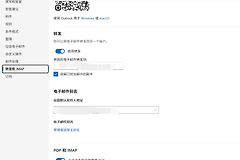
1、关闭全局转发:进入outlook设置,在“邮件”>“转发”中,取消勾选“启用转发”。这是最关键的一步,否则任何规则都无法拦截已经触发的全局转发。
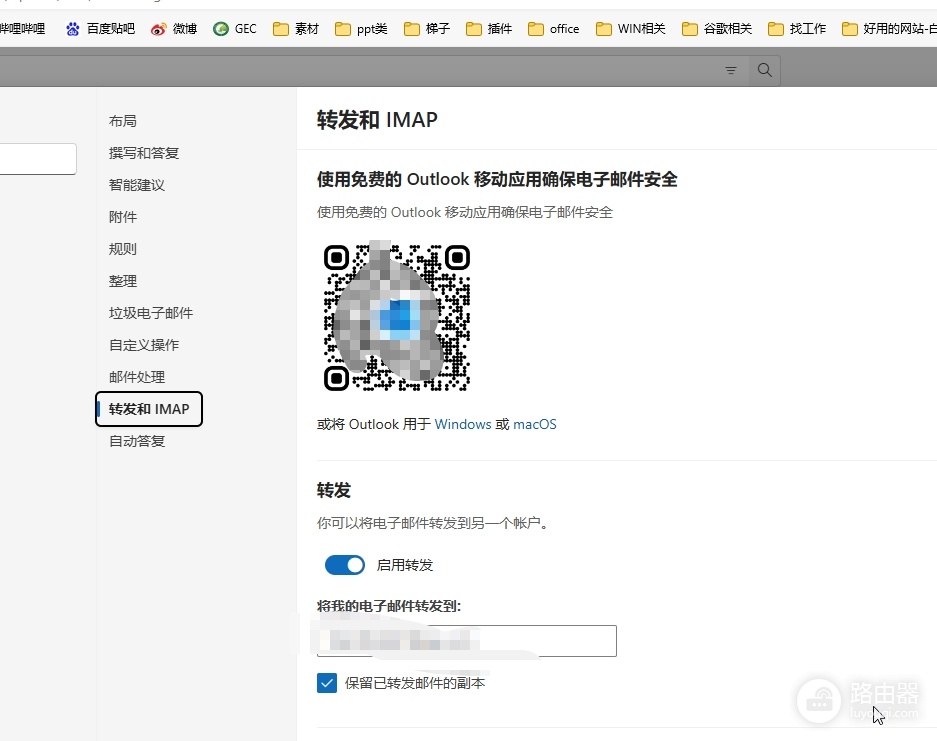
2、新建过滤规则:进入“设置”>“邮件”>“规则”,点击“添加新规则”。
3、设置基础条件:在“添加条件”中选择“应用于所有邮件”(或者根据需求选择特定发件人)。
4、指定转发动作:在“添加操作”中选择“转发到”,并输入你的目标接收邮箱地址。
5、添加排除例外:点击“添加例外情况”。在此处设置你不想转发的特征,如“发件人包含...”、“主题包含关键字...”或者“标记为重要”。
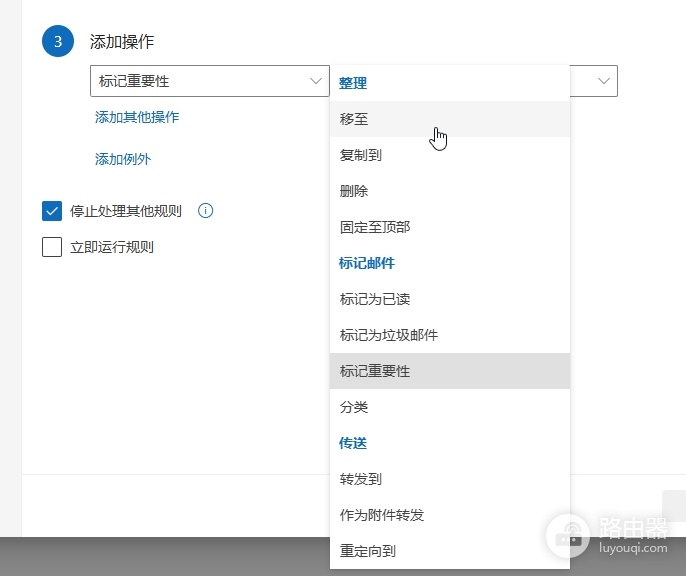
6、保存并运行:点击保存。此规则将仅转发符合条件且不触发例外的邮件。
补充说明:为什么直接设置例外没用?
很多用户在规则里设置了例外却依然发现邮件被转发,根源在于全局转发(图一设置)与规则转发(图二设置)是两条平行的链路。全局转发是统统转发,它不经过规则过滤引擎。
通过规则接管转发功能后,你可以实现非常复杂的过滤逻辑。如,你可以设置“除了来自特定社交媒体的通知邮件外,转发所有邮件”。如果以后需要调整过滤策略,只需在此条规则的“例外情况”中增减关键词即可,无需频繁开关转发功能,这种做法在处理工作与私人邮件分流时最为稳妥。