Win11无法设置PIN码进不去系统怎么办?强制开启密码登录教程
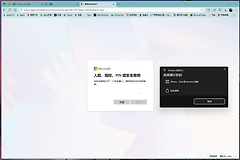
Windows 11在系统更新后经常强制用户设置PIN码,如果设置过程意外中断或被跳过,重启后登录界面可能只显示PIN输入框且无法输入内容,导致用户被锁在系统之外。这种情况通常是因为系统默认开启了“仅允许Windows Hello登录”功能,通过离线修改注册表数值可以找回传统的密码登录选项。

离线修改注册表恢复登录选项
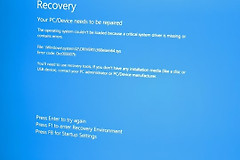
通过连续手动强制重启电脑3次左右,触发系统进入蓝色的“疑难解答”恢复界面,执行以下步骤修改登录验证逻辑:
1、进入命令提示符:依次选择“疑难解答”>“高级选项”>“命令提示符”。
2、加载配置单元:在弹出的黑框中输入 regedit 并回车。打开注册表编辑器后,鼠标选中 HKEY_LOCAL_MACHINE,点击左上角“文件”菜单中的“加载配置单元”。
3、定位系统文件:在资源管理器窗口中定位到 C:\Windows\System32\config 路径,找到名为 SOFTWARE 的文件(注意不是文件夹)并点击打开。
4、命名临时项:在弹出的项名称对话框中输入 TEMP_CONFIG 并确定。
5、修改关键数值:在左侧树状菜单中导航至以下路径:
HKEY_LOCAL_MACHINE\TEMP_CONFIG\Microsoft\Windows NT\CurrentVersion\PasswordLess\Device在右侧双击 DevicePasswordLessBuildVersion,将数值数据从 2 修改为 0。
6、卸载并保存:选中左侧的 TEMP_CONFIG 文件夹,点击“文件”>“卸载配置单元”,在弹出的确认框中选“是”。
完成上述操作后直接重启电脑。此时登录界面通常会出现“登录选项”字样,点击后切换回传统的微软账号密码登录即可顺利进入桌面。
强制绕过登录界面转圈问题
如果在修改注册表后依然卡在PIN设置的加载转圈页面,说明系统的身份验证组件在当前网络环境下无法连接服务器。
1、断网尝试:在登录界面右下角断开wifi或拔掉网线,再次尝试使用密码登录。
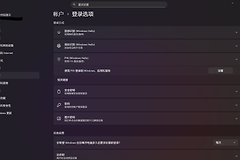
2、清理残留组件:成功进入系统后,建议前往“设置”>“账户”>“登录选项”,暂时关闭“为了提高安全性,仅允许此设备上的Microsoft帐户使用Windows Hello登录”开关,并删除现有的PIN码重新设置。
这种方式能避开系统更新后强制验证的逻辑死循环。如果修改后仍无法显示密码选项,可能需要通过PE工具盘进入系统,手动清理 C:\Windows\ServiceProfiles\LocalService\AppData\Local\Microsoft\Ngc 文件夹下的所有内容,这是PIN码存储的底层数据,清理后系统会彻底重置生物识别状态。