edge登录提示邮箱与其他用户配置关联怎么办?账号同步失败修复教程
edge浏览器在重新安装后无法登录微软账号,并提示“此电子邮箱已与其他用户配置相关联”,通常是因为本地残留的配置文件(Profile)索引发生逻辑冲突。即便你删除了浏览器缓存,旧的账户令牌信息依然可能锁死在系统的AppData目录中。
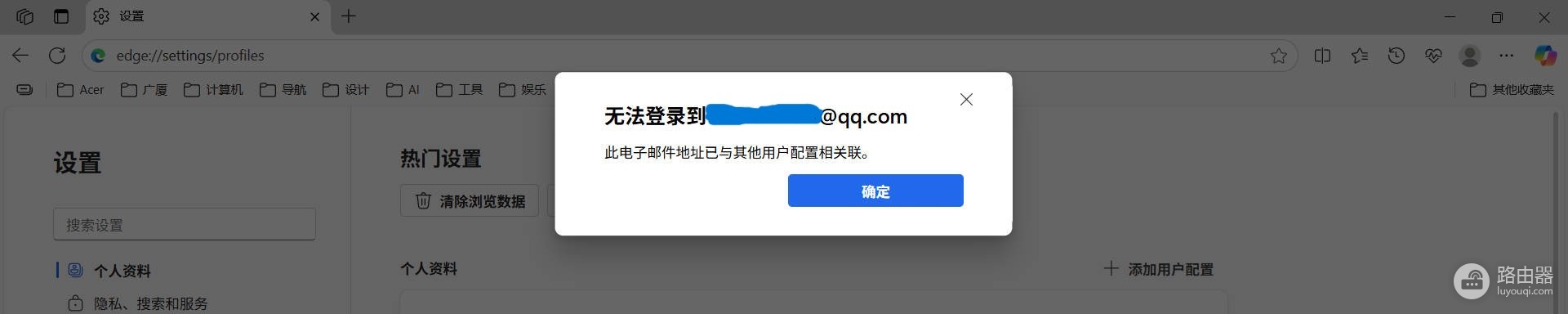
通过强制重命名本地配置数据文件夹并清理残留进程,是重置登录状态、恢复收藏夹同步最有效的方法。
1. 强制重置edge本地配置数据
如果简单的重置浏览器无效,说明干扰项存在于windows的本地应用数据层。通过隔离旧的配置文件夹,可以强制系统生成一个干净的登录环境。
1、打开edge,在地址栏输入 edge://settings/resetProfileSettings 并点击重置,操作完成后彻底关闭浏览器。
2、右键点击任务栏,打开“任务管理器”,确认没有任何名为Microsoft Edge的进程在后台运行。
3、按下Win + R键,输入以下路径并点击确定:
%LocalAppData%\Microsoft在打开的窗口中,找到名为Edge的文件夹。右键点击此文件夹,将其重命名为 Edge.old。重命名操作相当于为旧数据做了备份。重启电脑后再次打开edge,浏览器会像第一次安装时一样初始化。此时尝试登录微软账号,之前提示的“与其他配置关联”冲突通常会消失。
2. 管理并移除多余的用户配置
edge支持多用户配置并行,如果你之前无意中创建了“个人”以外的配置(如“工作”或“用户配置2”),且该配置已经占用了你的邮箱,主配置就无法重复登录。
1、在edge地址栏输入 edge://settings/profiles。
2、向下滑动到页面底部,查看“其他用户配置”栏目。
3、如果发现多余的账户头像,点击切换到该配置中,或者直接点击三个点选择“删除”。
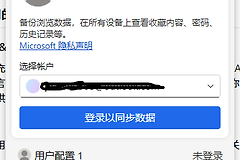
4、清空所有干扰配置后,回到主界面重新点击“登录以同步数据”。
3. 处理账号别名冲突
如果删除本地文件后依然提示关联错误,说明冲突可能存在于微软云端的别名设置中。
1、登录 微软账户管理官网,进入“你的信息”->“编辑账户信息”。
2、检查是否有多个邮箱别名。如果当前登录的邮箱被标记为备用别名,尝试将其设为主别名,或者使用该账户关联的另一个手机号/邮箱作为登录入口尝试在edge中握手。
执行完这些步骤后,建议在“同步”设置中手动开启“收藏夹”、“扩展”和“设置”的开关。由于你之前重命名了文件夹,同步功能会自动从云端拉取你保留在微软服务器上的信息,确认本地资产完整归位。