无法获得win11 ISO镜像怎么办?官网下载win11 ISO镜像报错解决方法
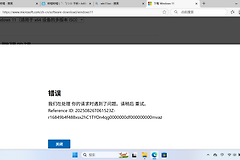
在微软官网下载windows 11光盘镜像(ISO)时,如果直接点击下载选项却弹出报错提示,通常是由于浏览器会话超时、网络请求被拦截或微软服务器地区校验失败导致的。
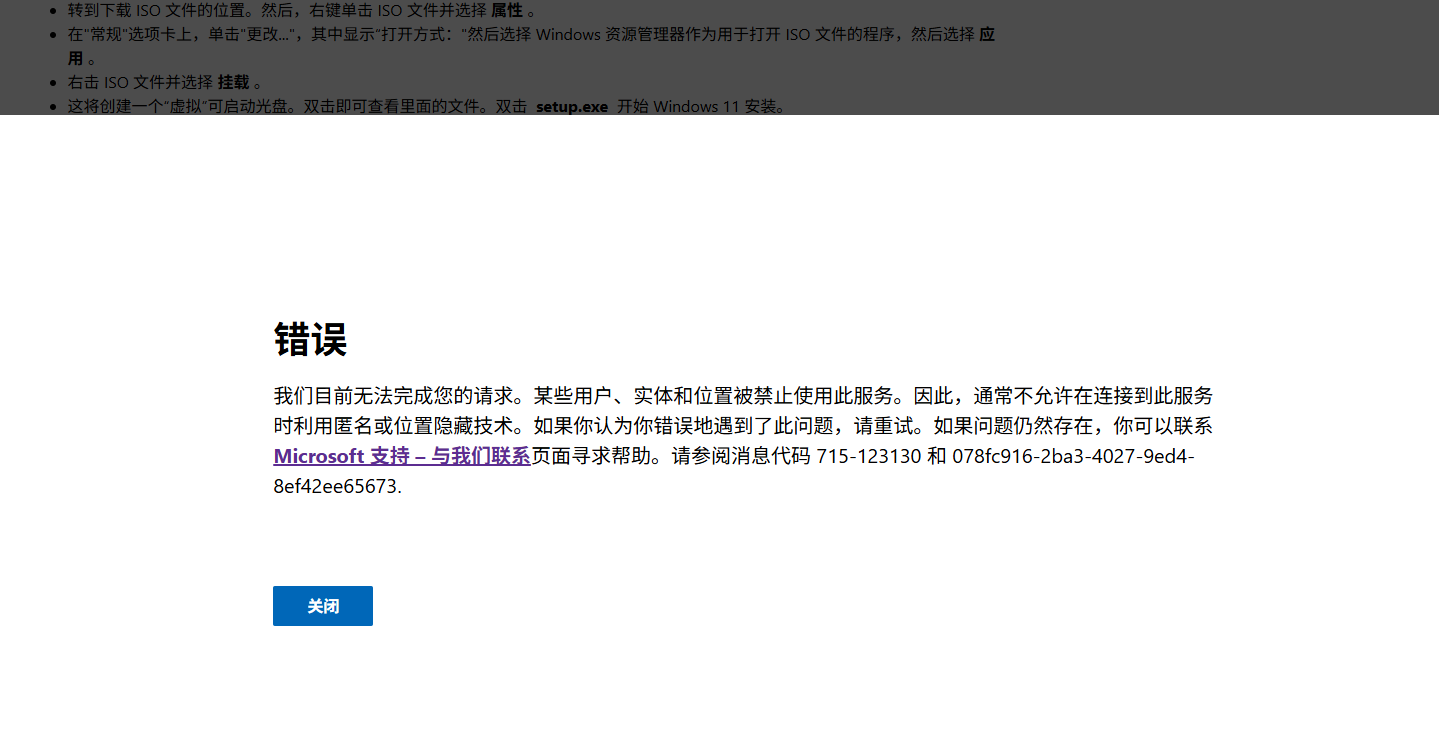
这种下载失败的现象在使用“直接下载ISO”选项时最为常见。通过切换下载引擎或使用官方的媒体创建工具(MCT),可以有效绕过网页端的请求限制。
一、 使用媒体创建工具进行间接下载
当网页端直接下载链接失效时,使用微软提供的安装介质创建工具是最稳定的替代手段,因为它采用了不同的传输协议。
1、下载工具:回到微软官网win11下载页面,找到中间的“创建windows 11安装介质”栏目,点击“立即下载”。
2、选择模式:运行下载好的工具(MediaCreationTool),在“你想执行什么操作”界面,选择“为另一台电脑创建安装介质”。
3、指定文件格式:在选择介质时,不要勾选“U盘”,而是选择“ISO文件”。
4、保存路径:指定保存到本地硬盘(如C盘或D盘),工具会自动完成镜像的下载与校验。
二、 浏览器伪装移动设备法
如果必须通过网页直接下载,可以通过修改浏览器的User Agent(用户代理),让微软服务器认为你正在使用非windows系统(如macOS或Linux),从而直接展示物理下载链接。
1、进入开发者工具:在下载页面按下 F12。
2、模拟移动端:点击工具栏左上角的“手机/平板”图标(Toggle device toolbar)。
3、刷新页面:在模拟移动端的状态下刷新网页。此时你会发现下载页面发生了变化,原有的“下载助手”等选项消失,取而代之的是直接的ISO选择框。
4、确认语言:选择版本和简体中文,点击生成的链接即可直接调用浏览器下载引擎。
三、 检查网络链路与DNS设置
部分报错是由于本地网络无法与微软的content delivery network (CDN) 正常握手。
1、更换DNS:进入网络设置,将DNS手动修改为 4.2.2.1 或 114.114.114.114。
2、清理Cookie:在报错页面点击浏览器地址栏左侧的“锁”图标,清除此站点的所有Cookie和缓存数据,然后重新尝试验证。
如果你正在使用公司网络或特定的代理软件,建议暂时关闭代理,因为微软的下载服务器会对IP变动非常敏感,一旦检测到请求头与下载流量来源不一,就会立即中断连接并报错。