Intel显卡控制面板Adaptive Sync选项变灰?自适应刷新率开启教程
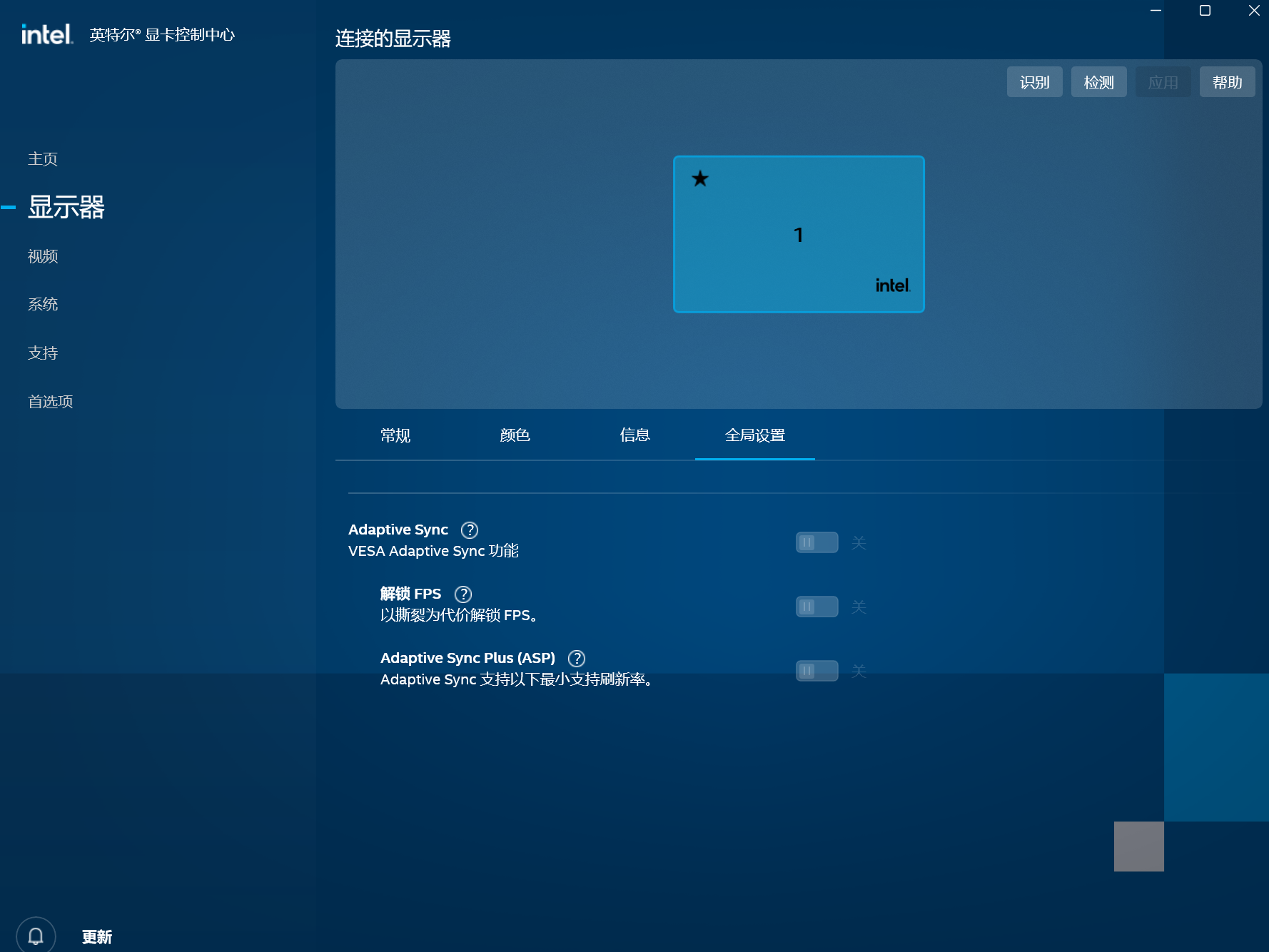
在windows系统中,Intel显卡控制中心(Graphics Command Center)的Adaptive Sync(自适应同步)选项突然变灰且无法操作,通常是因为显示链路的控制权发生了转移。这种情况多见于拥有双显卡的笔记本电脑(如联想拯救者Y9000P等系列),当系统切换到“独显直连”模式,或者NVIDIA G-SYNC接管了显示器时,Intel的刷新率调度权限就会被屏蔽。通过调整显卡工作模式或重定向同步控制端,可以有效解决功能失效的问题。
一、 检查显卡工作模式(针对双显卡笔记本)
如果你的电脑配备了NVIDIA独显,Intel选项变灰通常是因为你当前处于“独显直连”模式。在这种模式下,屏幕信号直接由独显输出,Intel核显会被物理切断与屏幕的连接,自然无法控制同步功能。
1、打开笔记本厂商的控制中心(如联想定制软件、华硕天选控制中心等)。
2、查看显卡切换选项,如果当前是“独显直连”,请将其切回“混合模式”或“核显模式”。
3、重启电脑,再次进入Intel显卡控制中心查看选项是否恢复。
二、 在NVIDIA控制面板中开启同步
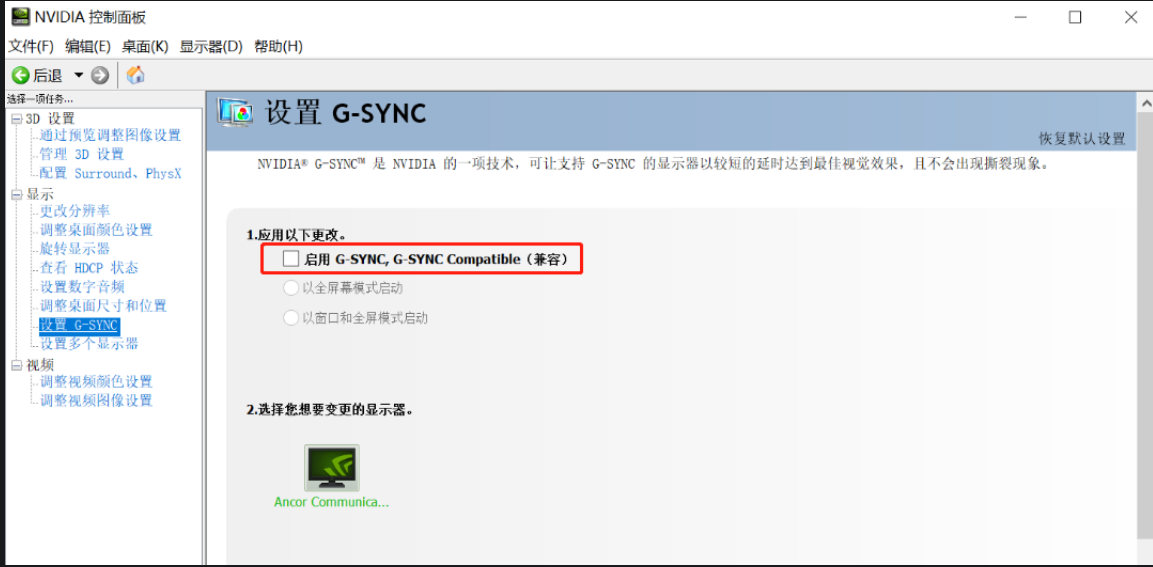
如果系统已经由NVIDIA显卡接管了显示时序,原本的Intel Adaptive Sync会进化为G-SYNC Compatible。两者实现的效果一致,都是为了减少画面撕裂,此时你只需要在独显面板中开启即可。
1、右键点击桌面,选择“NVIDIA控制面板”。
2、在左侧菜单中找到“显示”>“设置G-SYNC”。
3、勾选“启用G-SYNC, G-SYNC Compatible”,并选择“为全屏模式启用”。
4、选中你的内置显示器并应用设置。
三、 检查显示器硬件触发条件
Adaptive Sync的开启需要满足特定的硬件链路要求,如果链路中某个环节降级,选项也会自动失效并变灰。
1、刷新率要求:检查你的屏幕当前刷新率设置在120Hz或更高。很多屏幕在60Hz模式下会自动禁用自适应同步。
2、关闭HDR:部分旧款面板不支持同时开启HDR与Adaptive Sync,请在“设置”>“系统”>“屏幕”中尝试暂时关闭HDR后再查看选项。
3、投影模式:确认你没有处于“复制显示器”或“仅第二屏幕”模式,只有在扩展模式或单一内屏模式下,此功能才最稳定。
如果你最近更新过windows或BIOS,可能是厂商推送了新的ACPI表,导致Intel控制中心失去了刷新率调度权。这种情况下,直接使用NVIDIA控制面板进行同步管理是目前最好方法,因为独显的驱动功能比核显更强。