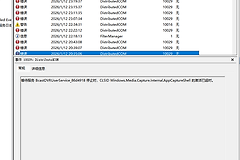
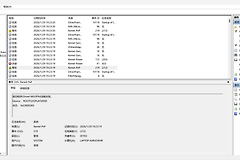
win10系统日志报错0xD0004001怎么办?事件查看器错误解决方法
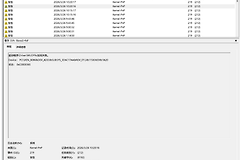
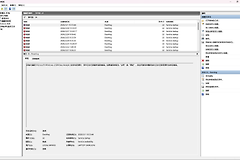
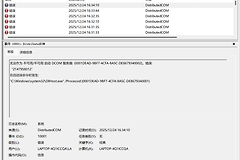
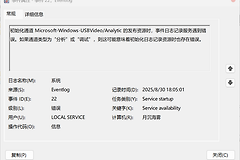
在windows事件查看器中,0xD0004001错误通常以“LSA错误”或“分布式COM”异常的形式出现。这个错误代码通常意味着某个系统组件在尝试进行身份验证或进程间通信时,被安全策略拦截或由于权限设置冲突导致服务组件挂起。虽然此错误在日志中显得很严重,但只要系统没有出现频繁死机或蓝屏,通过重置组件权限和修复底层系统文件即可有效打通逻辑链路。
一、修复windows系统组件完整性
如果系统核心文件受损,会导致本地安全机构(LSA)无法读取正确的指令,从而触发0xD0004001。
1、在任务栏搜索框输入cmd,找到“命令提示符”后选择“以管理员身份运行”。
2、依次输入以下指令,每行结束后按下回车键:
sfc /scannowDism /Online /Cleanup-Image /ScanHealthDism /Online /Cleanup-Image /RestoreHealth二、重置分布式COM权限
许多0xD0004001错误源于组件服务的权限偏移。
1、按下Win + R键,输入comexp.msc并回车。
2、依次展开“组件服务”->“计算机”->“我的电脑”。
3、右键点击“我的电脑”,选择“属性”。
4、切换到“COM安全”选项卡,在“启动和激活权限”下点击“编辑默认值”。
5、System、Administrators 以及 Interactive 用户都被允许“本地启动”和“本地激活”。
三、清理事件日志缓存
如果报错仅在日志中刷屏但无实际体感故障,可能是日志索引文件损坏。
1、按下Win + R键,输入services.msc并回车。
2、找到Windows Event Log服务,右键点击“停止”。
3、进入C:\windows\system32\winevt\Logs目录,删除其中的所有文件(建议先备份到别处)。
4、回到服务窗口,重新启动Windows Event Log。
执行这些步骤后,windows会重新构建安全验证堆栈。如果这个错误伴随着特定的程序闪退,建议检查程序的安装路径是否包含非法字符,或者尝试右键程序选择“以管理员身份运行”来排除权限限制。