edge报错STATUS_INVALID_IMAGE_HASH怎么办?不兼容软件修复教程
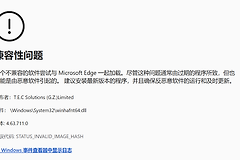
edge浏览器在启动时提示“STATUS_INVALID_IMAGE_HASH”错误,通常是因为系统内安装了不兼容的第三方安全软件或加密插件(如“外发阅读器”),这些程序尝试将自身代码注入浏览器进程但未通过windows的签名校验。这个冲突会导致浏览器为了安全机制主动闪退或显示兼容性警告,单纯修复edge或重命名主程序往往无法根治。
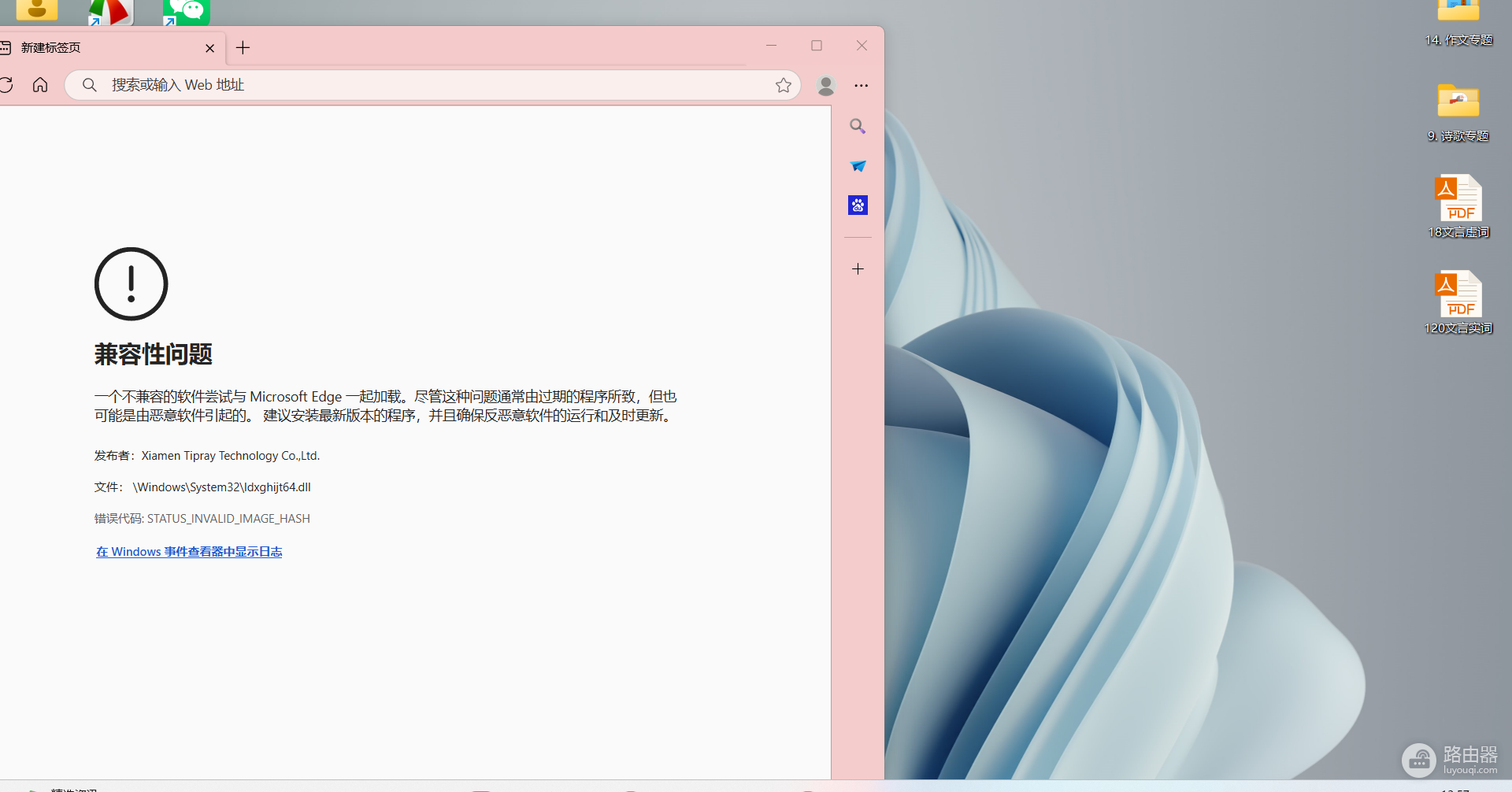
通过定位并卸载冲突源文件是解决此问题最直接的手段,如果无法直接删除文件,可以按照以下步骤操作。
1. 定位并清除冲突进程
大多数情况下,这个报错是由名为ldx开头的后台服务引起的,它通常属于某些单位办公环境常用的文档加密或外发管理软件。
1、按下Ctrl + Shift + Esc打开任务管理器。
2、在“详细信息”选项卡中,寻找以ldx开头的进程(如ldxserver)。
3、右键点击该进程,选择“打开文件所在位置”。
4、在弹出的文件夹中,寻找uninstall.exe或类似的卸载程序进行标准卸载。
2. 强制清理残留组件
如果找不到卸载程序,或者提示文件正在使用无法删除,说明此组件在后台处于挂起状态。
1、尝试在文件夹内找到类似 ldxghijt64.dll 的文件。
2、如果无法删除,请先在任务管理器中结束对应的ldx进程。
3、如果依然报错,建议重启电脑进入安全模式,在此模式下直接将整个包含ldx文件的文件夹彻底删除。
3. 使用指令临时停用硬件强制校验
如果由于工作原因无法卸载相关软件,可以通过添加启动参数的方式让edge暂时忽略此冲突。
1、右键点击桌面的edge浏览器快捷方式,选择“属性”。
2、在“目标”栏的末尾添加一个空格,然后输入以下指令:
--disable-features=RendererCodeIntegrity3、点击确定并使用此快捷方式重新打开浏览器。
这个操作会关闭浏览器的渲染器代码完整性检查。虽然能让浏览器恢复正常访问,但由于降低了进程隔离的安全性,建议仅作为找不到冲突软件时的临时对策。
4. 检查注册表残留
如果删除文件后依然报错,可能是注册表内依然存在相关的注入项。
1、按下Win + R输入regedit并回车。
2、定位到以下路径:
HKEY_LOCAL_MACHINE\SOFTWARE\Policies\Microsoft\Edge3、如果在右侧看到名为RendererCodeIntegrityEnabled的数值,将其数据修改为0。
通过清理这些权限设置冲突,可以保证windows环境下的edge浏览器重新获得干净的启动环境。