win11微软输入法无法安装2010更新包怎么办?安装程序包不兼容解决方法
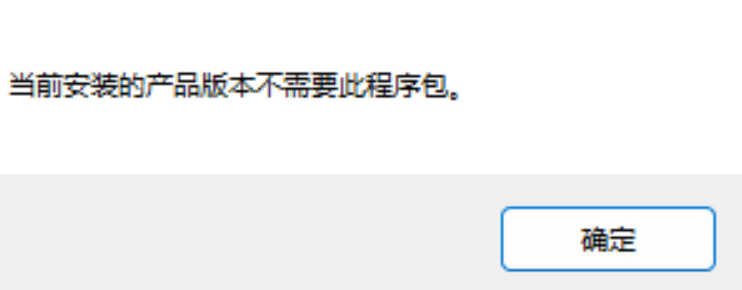
在win11系统中尝试安装“微软拼音输入法2010”或其更新包时,常会弹出“当前安装的产品版本不需要程序包”的错误提示。这种现象通常是因为win11内置的输入法架构与旧版独立安装包之间存在严重的兼容性断层。win11使用的是随系统内核同步更新的现代化输入法组件,而2010版本属于win7时代的产物,其底层逻辑已被新一代系统彻底弃用。
通过切换兼容模式或重置系统内置组件,可有效打通输入法的数据传输链路。
一、 启用微软拼音兼容模式
如果你是因为习惯了旧版输入法的交互逻辑才尝试安装2010版本,可以通过win11自带的兼容性开关来模拟旧版体验。
1、点击任务栏的“开始”图标,进入“设置”。
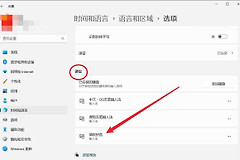
2、依次选择“时间和语言”>“语言和区域”。
3、找到“中文(简体,中国)”,点击右侧的三个点并选择“语言选项”。
4、在“微软拼音”项右侧点击三个点,进入“键盘选项”>“常规”。
5、下拉到页面底部,开启“兼容性”开关。
此操作会让系统调用旧版的输入引擎界面,从而解决部分软件下的文字录入冲突。
二、 修复内置输入法组件
由于win11的输入法是系统集成组件,如果出现故障,不应使用外部安装包,而应执行系统级的重置。
重置输入法状态:
右键点击“开始”,选择“终端管理员(powershell)”。
输入以下指令并回车,强制结束并重启输入法辅助进程:
taskkill /f /im ctfmon.exe
start ctfmon.exe清理输入法残留:如果之前尝试安装2010版导致了注册表污染,可以尝试在“设置”>“应用”>“安装的应用”中检查是否有残留的旧版输入法条目,并将其卸载。
三、 检查系统更新分发
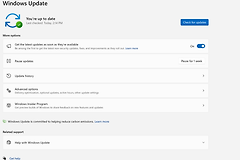
win11输入法的优化和功能修复全部通过windows update分发,不再提供独立的 .msi或 .exe安装包。
1、windows update已开启并检查更新。
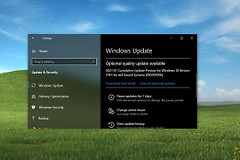
2、进入“高级选项”>“可选更新”,查看是否有针对输入语言包的驱动或组件更新。
强制在win11上运行2010版安装包可能会导致系统任务栏卡死或语言栏丢失。如果开启兼容模式后仍无法满足需求,建议使用系统自带的词库同步功能,将旧版的个人习惯直接导入到新版架构中。