win11更新报错0xc1900101 - 0x40021怎么办?系统更新黑屏修复方法
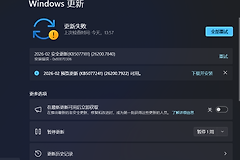
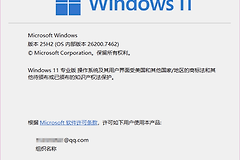
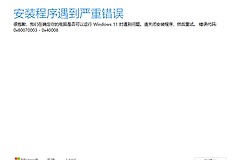
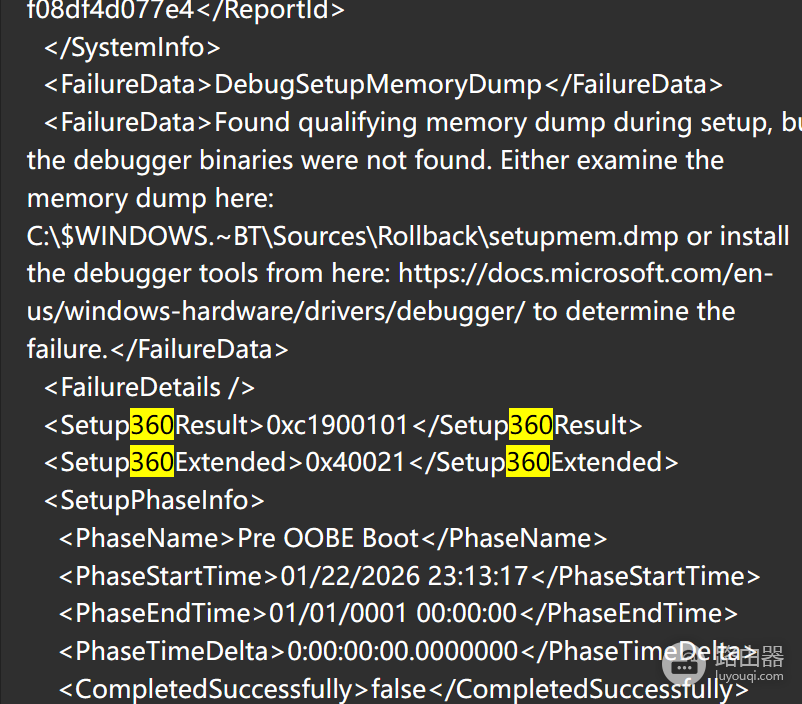
windows 11从24H2升级至25H2或执行修复安装时,如果进度在75%左右重启并陷入持续黑屏,通常会触发0xc1900101错误。此这个错误代码是典型的驱动程序冲突或第三方安全软件拦截信号。当更新程序尝试在重启阶段加载关键驱动以切换系统内核时,如果遇到不兼容的固件或杀毒软件的底层驱动保护,就会导致系统响应挂起。通过彻底卸载干扰软件并清理基础驱动环境是跳过此这个循环最有效的手段。
一、 卸载第三方杀毒与防护软件
0x40021阶段的失败往往意味着在“第二个引导阶段”发生了非法访问。第三方杀毒软件(如360、腾讯电脑管家、火绒或国外安全套件)会锁定系统关键注册表项,阻止更新程序重构网络堆栈。
在执行更新前,必须进入“设置 > 应用 > 已安装的应用”,将所有第三方安全软件彻底卸载。
仅禁用实时防护是不够的,因为它们的底层过滤驱动(.sys文件)在重启过程中依然会加载并可能引发闪退。
二、 执行驱动程序的清洁环境准备
硬件驱动(尤其是显卡、网卡和蓝牙驱动)是0xc1900101报错的常见诱因。在更新前进行驱动降维处理可以提高成功率。
1、右键点击“开始”,进入设备管理器。
2、检查是否有带有黄色感叹号的设备。如果有,右键点击并选择“卸载设备”。
3、特别注意显示适配器和网络适配器,建议前往品牌官网下载最新版驱动,或者暂时卸载不必要的各种外设(如打印机、游戏手柄、扩展坞)。
4、断开除鼠标、键盘和显示器以外的所有USB外部设备。
三、 使用Media Creation Tool强制覆盖更新
如果windows update自动更新反复失败,说明本地更新组件可能已损坏。使用官方工具重新下载完整的系统映像进行就地升级,可以绕过大部分权限设置冲突。
1、访问微软官方网站,下载Media Creation Tool (windows 11安装媒体创建工具)。
2、运行工具并选择“立即升级这台电脑”。
3、在准备安装界面,勾选了“保留个人文件和应用”。
4、这种方法会重新构建系统文件目录,并自动尝试修复已知的组件损坏。
四、 清理残留的更新临时数据
如果之前的更新尝试已经失败并回滚,残留的更新缓存可能会干扰下一次尝试。
1、以管理员身份打开命令提示符。
2、依次执行以下指令:
net stop wuauserv
net stop bits
rd /s /q %systemroot%\SoftwareDistribution
net start wuauserv
net start bits
3、完成后再次运行更新。
此这个错误的本质是驱动程序在SECOND_BOOT阶段进入了死循环或非法地址访问。如果执行上述步骤后依然在75%黑屏,说明某个固件版本与新的windows内核存在严重的兼容性缺陷,建议检查电脑BIOS是否有可用的更新版本。