win10注册表项拒绝访问无法删除?强制夺取权限教程
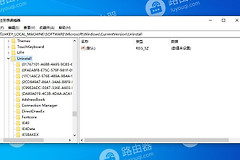
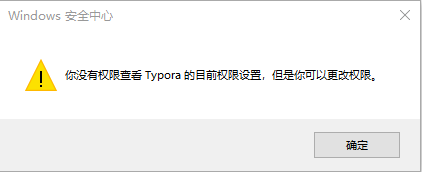
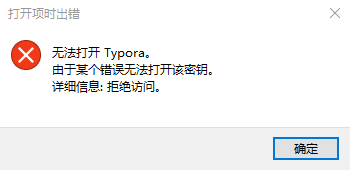
在卸载软件(如Typora)后,经常会发现某些残留的注册表项无法删除,即便使用安全模式或PsExec提权运行注册表编辑器,依然会弹出“删除项时出错”或“拒绝访问”的提示。这种情况通常是因为该注册表项的权限设置发生了错误,导致当前管理员账号失去了对其“所有权”或“完全控制”权限。通过重置注册表项的所有者并重新分发访问控制列表,可以解决问题。
1. 修改注册表项所有权
如果直接删除被拦截,说明当前的系统账户不具备该路径的处置权,需要先将所有者变更为当前用户。
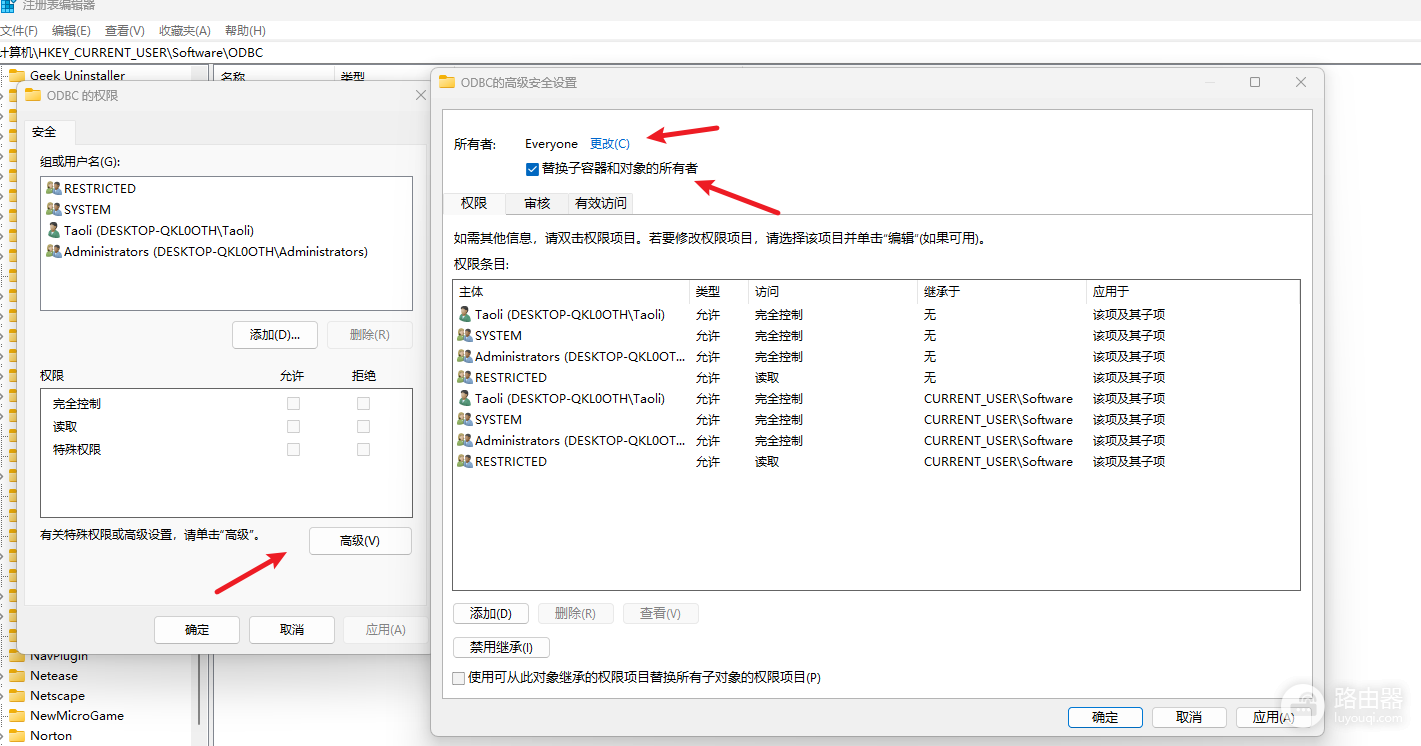
1、打开权限设置:右键点击无法删除的注册表项(如 Typora),选择“权限”。
2、进入高级设置:在弹出的窗口中点击“高级”按钮。
3、更改所有者:在窗口上方“所有者”右侧点击“更改”。
4、指定对象:在输入框内填入 Everyone(或你当前的用户名),点击“检查名称”并确认。
5、强制覆盖:勾选下方的“替换子容器和对象的所有者”,点击确定回到权限主界面。
2. 重新分发完全控制权限
夺取所有权后,还需要显式地为自己授予删除权限,否则依然会因为读写限制而报错。
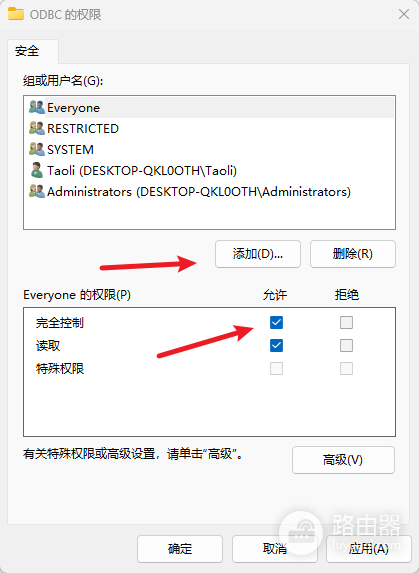
1、添加用户:在权限窗口点击“添加”。
2、选择主体:输入 Everyone 并确定。
3、赋予控制权:在“Everyone的权限”列表中,勾选“完全控制”的允许框。
4、应用设置:点击确定。如果弹出确认对话框,请选择“是”。
这种方法通过重置注册表的ACL(访问控制列表)来解决问题。由于某些软件在安装时会使用SYSTEM账户甚至更高权限锁定关键路径,常规的卸载流程无法触及这些深层分支。
3. 利用命令流强制清理
如果图形界面操作依然无法生效,可以尝试利用终端指令绕过UI层的权限校验。
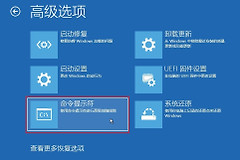
1、以管理员身份打开命令提示符(CMD)。
2、输入以下指令(请核对路径准确无误):
reg delete "HKEY_CURRENT_USER\Software\Typora" /f执行后如果显示“操作成功完成”,说明此项已被彻底移除。如果依然提示拒绝访问,说明该项可能被某个系统服务组件持续挂起,建议在执行指令前先检查任务管理器,确认没有相关的后台进程在运行。