Win11 23H2更新失败报错0xC1900101怎么办?退出预览体验计划修复
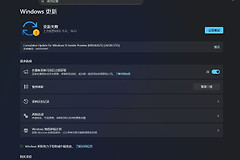
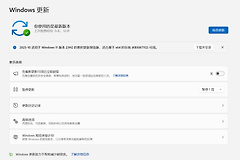
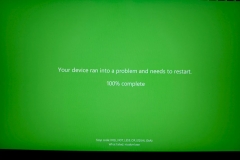
Windows 11用户在退出预览体验计划(Windows Insider)后,常遇到大版本更新自动重启并陷入恢复模式的问题。系统在安装阶段回滚并弹出0xC1900101 - 0x20017错误代码,可能源于残留的预览版驱动程序与正式版内核之间的哈希校验失败,导致引导分区在关键切换阶段出现ACL权限偏移。可以执行驱动堆栈扫描与环境重构,从而修正系统内部的升级阻断错误。
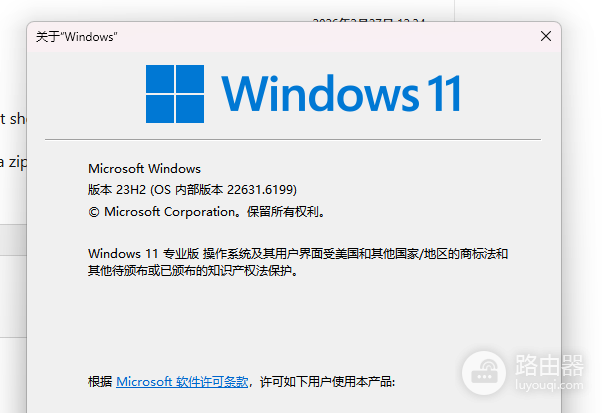
1. 深度清理驱动程序冲突
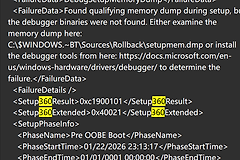
错误代码0xC1900101通常指向非兼容驱动在引导阶段引发的崩溃。需下载Farbar Recovery Scan Tool (FRST64.exe) 并运行扫描,通过生成的FRST.txt与Addition.txt日志排查C:\$WINDOWS.~BT\Sources\Panther目录下的驱动映射记录。重点卸载已过时的第三方虚拟网卡、底层安全软件或已损坏的RAID控制器驱动,避免其在系统重启进入WinPE环境时触发进程熔断。
2. 重置Windows更新核心组件
1、清理缓存:以管理员权限运行终端,执行net stop wuauserv与net stop bits停止服务。
2、重命名文件夹:将C:\Windows\SoftwareDistribution文件夹重命名为SD.old,强制系统重新建立更新补丁的存储索引。
3、重置BCD引导:针对更新后自动进入“疑难解答”界面的情况,需在黑框框(命令提示符)中输入bootrec /fixmbr和bootrec /rebuildbcd,修复因预览版残留导致的引导扇区逻辑错误。
许多从预览版回退的用户发现,即使关闭了快速启动和拔掉外设,镜像更新依然失败。这是因为旧版的内核文件在$WINDOWS.~BT临时目录中保留了错误的权限分配,手动删除该隐藏文件夹往往比重装驱动更有效。
3. 修复恢复环境 (WinRE) 映射
若手动进入恢复模式时发现功能缺失,说明系统的WinRE分区镜像已损毁或路径偏移。需通过reagentc /disable命令暂时关闭恢复环境,随后执行reagentc /enable重新挂载。若提示找不到镜像,需从Windows 11 23H2官方ISO镜像中提取Winre.wim文件并手动补偿到系统恢复分区中,大版本更新时的静默安装环境具备完整的交互能力。
4. 强制执行无损覆盖安装
在上述步骤均无法绕过0xC1900101错误时,建议弃用Windows Update设置界面,直接挂载最新版的正式版镜像文件。运行setup.exe并选择“保留个人文件和应用”,这种方式会重新构建整个系统堆栈,直接覆盖掉预览体验计划残留的非兼容系统组件,解决长期无法升级大版本的顽疾。