win10计划任务SilentCleanup登录失败怎么办?事件4625修复教程
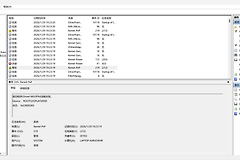
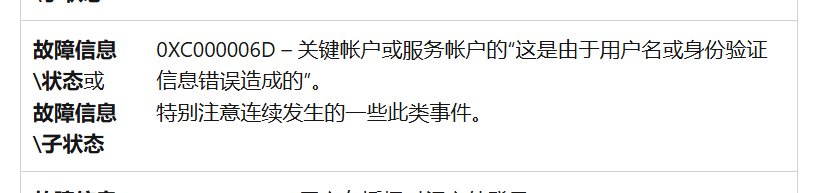
在windows事件查看器中,如果频繁出现帐户名为“root”且域为“MicrosoftAccount”的登录失败记录(错误代码0xC000006D),通常是由系统内置的SilentCleanup计划任务引起的。此现象多见于系统更新后,原有的静默清理任务在调用权限时发生了逻辑冲突,尝试使用一个不存在的根账户去执行磁盘清理操作,从而在安全日志中留下大量审核失败的记录。
一. 修改计划任务的运行权限
解决此问题的直接手段是将该任务的执行主体由普通用户或错误的凭据更改为系统最高的SYSTEM账户。
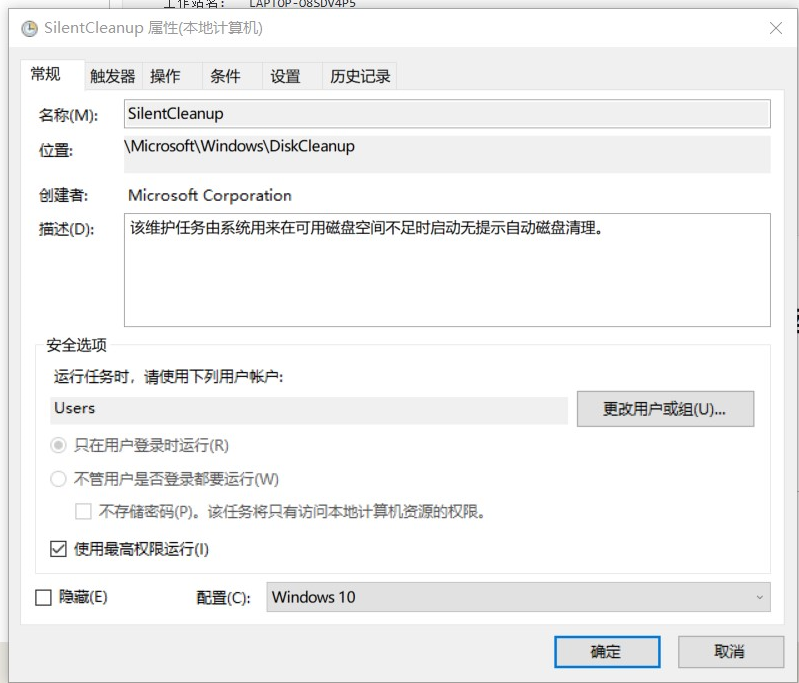
定位任务:按下 Win+R 键输入 taskschd.msc 打开任务计划程序,依次展开任务计划程序库 > Microsoft > windows > DiskCleanup。
更改属性:在中间窗格找到名为SilentCleanup的任务,双击打开。
重新指派用户:在“常规”选项卡下点击“更改用户或组”,在对象名称栏输入 SYSTEM 并点击检查名称。
保存设置:勾选了“使用最高权限运行”,确认后保存即可。
这个操作本质上是修复了任务在后台唤醒时的“身份认证”环节,使其不再依赖可能失效的microsoft账号映射,而是直接通过本地系统服务环境运行。
二. 验证清理程序的参数配置
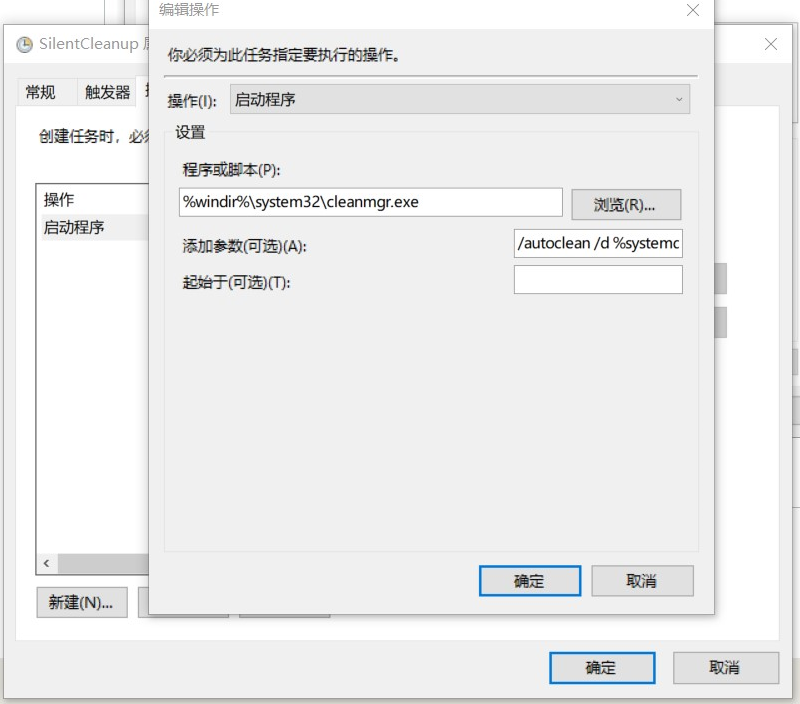
SilentCleanup任务的核心是调用系统的磁盘清理工具(cleanmgr.exe)。
检查操作项:在任务属性的“操作”选项卡中,双击查看详细参数。
指令核对:正常的参数应为/autoclean /d %systemdrive%。
如果此任务手动运行依然报错,可能是系统分发权限设置冲突。通常在修改为SYSTEM账户运行后,windows会自动打通权限链路,不再触发安全日志中的4625错误。这种修改方案比直接禁用任务更稳妥,因为它能保留系统自动清理临时文件、释放磁盘空间的功能,避免垃圾文件堆积导致系统运行缓慢。