outlook设置默认浏览器不生效怎么办?无法调用Chrome解决方法
即使在windows系统设置中将谷歌浏览器(Chrome)设为默认,outlook仍然可能强制使用Edge打开邮件中的链接。这是因为微软在较新版本的outlook和Teams中引入了一项独立于系统的链接处理策略,默认将“在Edge中打开”作为内置行为。通过调整outlook内部的高级Web选项或修改组策略,可以有效打通外部浏览器的调用链路。

一、 修改outlook内置文件处理首选项
这是解决链接跳转偏差最直接的入口,通常隐藏在outlook的高级设置中。
1、打开outlook,点击左上角的“文件”,随后进入“选项”。
2、在左侧菜单中选择“高级”。
3、找到“文件和浏览器首选项”这一栏(部分版本显示为“Web选项”)。
4、在“从outlook中打开超链接”的下拉菜单中,将“Microsoft Edge”更改为“默认浏览器”。
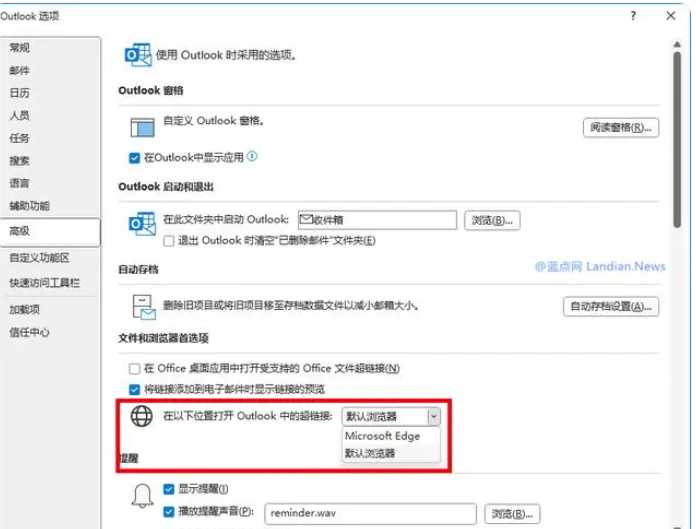
5、点击确定并彻底重启outlook程序。
二、 通过云策略强制锁定浏览器行为
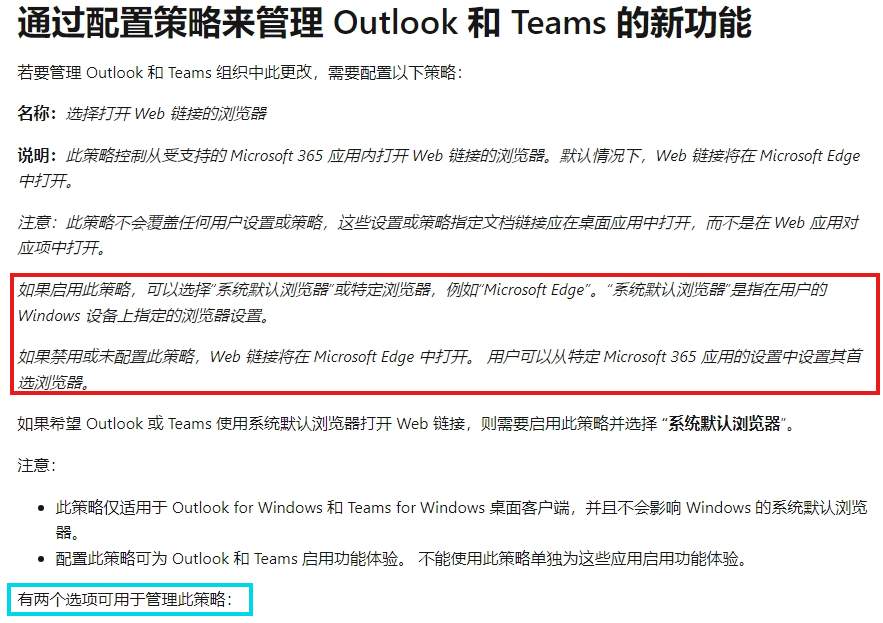
对于公司环境或设置后仍反复失效的情况,可以利用微软的云管理策略进行强制覆盖。
检查策略状态:如果你的outlook由组织管理,需要确认IT管理员是否开启了“管理outlook中链接的打开方式”这一策略。
个人用户手动干预:如果此选项在界面上变灰无法修改,通常是因为注册表中的策略键值被锁定。可以通过命令提示符检查是否有相关Policy限制。
三、 重置windows默认应用关联
如果outlook内部设置已经是“默认浏览器”,但依旧唤起Edge,说明windows系统的协议关联出现了数据残留。

1、按下win + I打开系统设置,进入“应用”>“默认应用”。
2、在搜索框输入“浏览器”,点击Chrome或其他你想要的浏览器。
3、.html、.htm 以及HTTPS、HTTP协议的默认值全部指向该浏览器。
4、有时需要先切换回Edge,再重新切回Chrome,才能强制刷新注册表中的关联路径。
这种现象在win10和win11的更新版本中非常普遍。微软此举是为了让用户在Edge侧边栏中同时查看邮件和网页,以提高所谓的“协作效率”。如果这些步骤执行后仍无效,建议检查outlook是否为最新的预览版(New outlook),版本对第三方浏览器的兼容性限制更为严格。