Visio导出PDF提示内部错误怎么办?vsdx转换失败解决方法
visio在将图表导出为PDF或XPS格式时,如果弹出“内部错误”提示,通常意味着当前文件存在底层数据损坏或非法的图形对象。这种情况在系统异常关机、文件未保存即断电后再次打开时尤为常见。由于异常关闭会导致visio缓存中的文本框、宏脚本或元数据出现逻辑断层,即便文件看起来完整,其导出模块在扫描渲染树时也会因无法解析这些损坏节点而报错。执行内容迁移或更换虚拟打印机是绕过此逻辑错误最有效的手段。
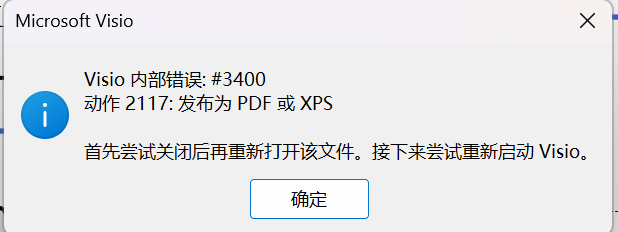
一、核心对策:内容跨文件迁移
当特定的visio文件无法导出,而其他vsdx文件正常时,说明损坏点位于文档内部。通过重新构建文档结构可以剔除那些不可见的坏损对象。
新建文档:打开visio,创建一个与原文件模板相同的空白vsdx文件。
全选复制:回到报错的原文件中,按下 Ctrl + A 全选所有可见绘图对象。
粘贴还原:在新建的空白文档中按下 Ctrl + V 粘贴。
尝试导出:点击“文件”>“导出”>“创建PDF/XPS”。
此操作的原理在于:直接全选复制仅会携带“有效的绘图对象”,而引起“内部错误”的损坏文本块或残留的宏逻辑通常不会被包含在剪贴板中,从而实现文件的物理去污。
二、使用虚拟打印机绕过导出模块
如果visio自带的“导出”功能依然报错,可以使用系统内置的打印链路强制生成PDF。
打开打印菜单:按下Ctrl + P进入打印设置。
选择打印机:在打印机列表中选择Microsoft Print to PDF或Adobe PDF。
生成文件:点击打印并选择保存路径。此方法不经过visio的PDF转换插件,而是直接通过系统图形接口渲染,兼容性更高。
三、检查异常文本框与元数据
如果上述方法均失效,需要针对文档中的特定元素进行排查。
清理未编辑文本:删除文档中所有创建了但未填入内容的空文本框,这些空对象有时会导致渲染引擎挂起。
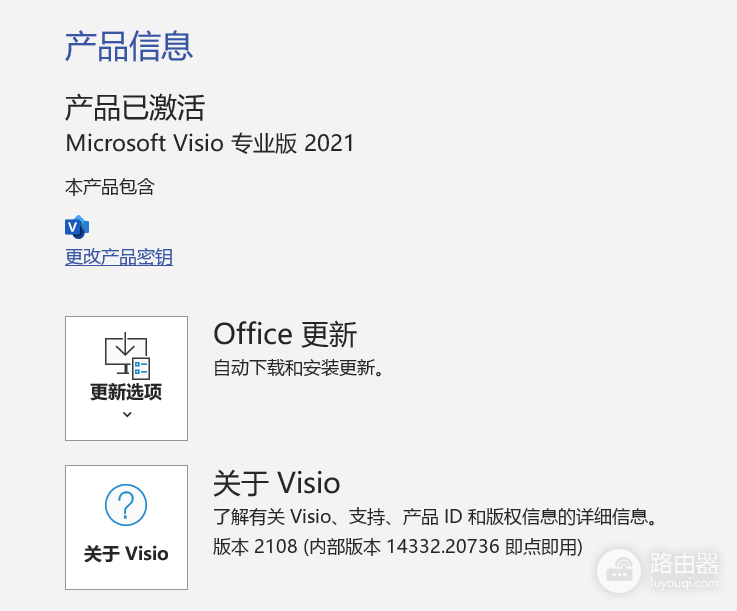
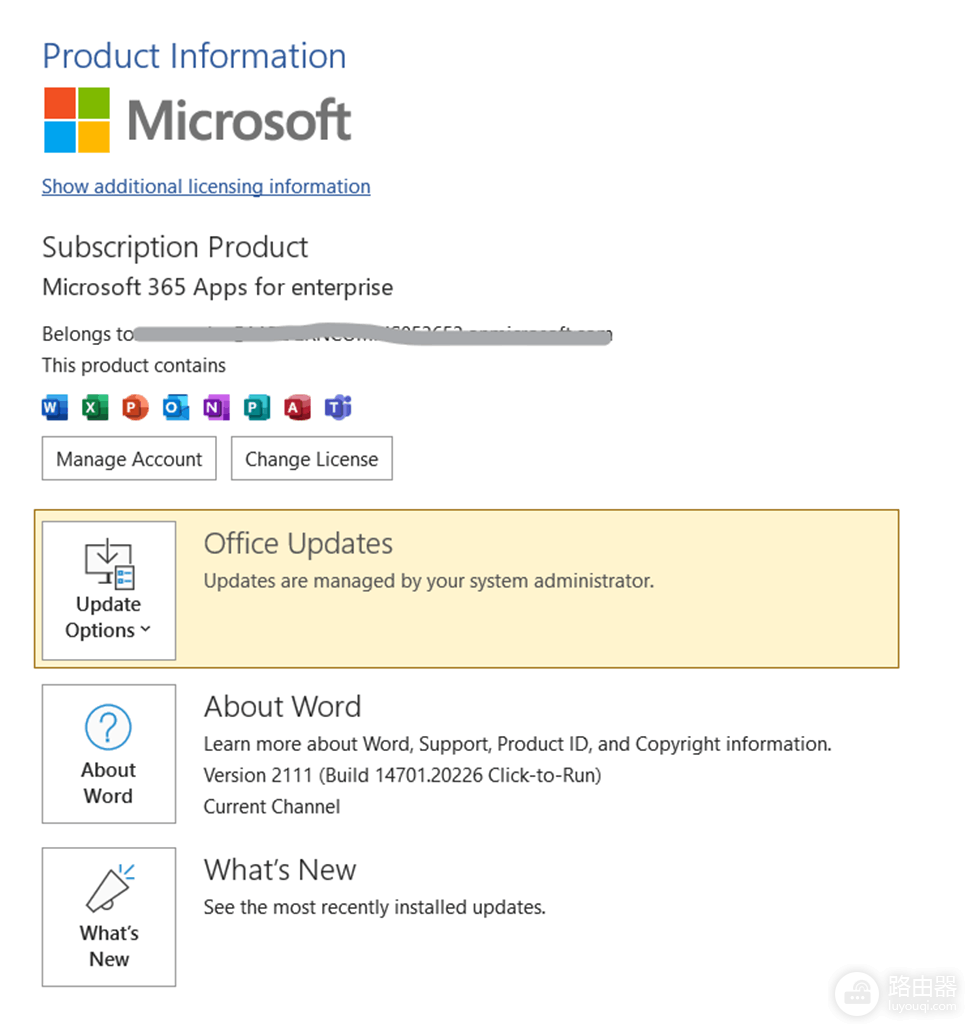
检查账户版本:通过“文件”>“账户”确认当前的windows客户端版本是否需要更新,旧版本的visio 2016或2019在处理复杂的win11透明效果时可能存在BUG。
如果这个文件非常重要且手动迁移工作量巨大,尝试将此vsdx文件上传到visio网页版(OneDrive/SharePoint),利用云端更强大的渲染服务器进行导出,往往能解决本地环境配置冲突导致的问题。