win11安装Ubuntu报0x80070003错误?wsl无法启动修复教程
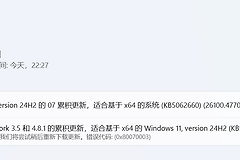
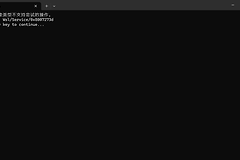
在windows商店安装Ubuntu或其他linux子系统时,如果弹出0x80070003错误代码,通常意味着wsl的核心组件路径找不到指定文件,或者注册表中的分发项出现了残留冲突。即使你已经开启了虚拟机平台和wsl功能,如果系统底层的内核包版本过旧,或者由于之前的安装尝试导致路径信息错乱,也会导致镜像无法正常初始化。通过手动清理注册表残留并更新独立版内核补丁是恢复子系统环境最有效的手段。

一、 清理Lxss注册表残留
如果之前安装过wsl导致路径冲突,可以通过清理注册表来重置子系统分发逻辑。
1、同时按下win + R键,输入regedit.exe并回车。
2、定位到以下路径:
HKEY_CURRENT_USER\Software\Microsoft\Windows\CurrentVersion\Lxss
3、右键点击Lxss文件夹,选择导出备份一份到桌面,然后直接删除此文件夹及其所有子键。
4、重启计算机,尝试重新在终端运行安装命令。
删除此路径是为了强制系统清除已失效的发行版挂载点。如果Lxss路径下存在指向已不存在磁盘路径的键值,就会触发0x80070003错误。
二、 手动安装wsl独立内核包
有时windows商店自带的wsl环境由于系统更新补丁不全会导致组件缺失,手动安装MSI内核包可以补齐关键文件。
1、获取安装包:从GitHub的微软wsl官方仓库下载最新的x64架构MSI安装程序(wsl.2.x.x.x.x64.msi)。
2、执行覆盖安装:直接运行下载好的安装包,跟随向导完成安装。
3、重置分发状态:打开管理员模式的终端(PowerShell),输入以下指令检查版本:
wsl --version如果能够正确列出内核版本号,说明组件已成功修复。
三、 执行系统镜像修复
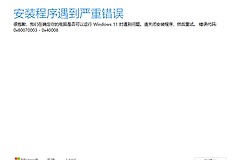
如果上述操作后依然报错,说明win11系统本身的某些系统组件存在位图损毁或文件缺失,建议使用ISO镜像进行原地升级(修复安装)。
1、访问微软官网下载对应版本的win11 ISO镜像。
2、双击挂载ISO文件,运行其中的setup.exe。
3、在安装界面选择“保留个人文件和应用”,这个过程会重新写入系统核心文件,从而修复底层组件路径丢失的问题。
原地升级不同于重装系统,它会自动扫描并补全windows目录下的缺失文件,通常能彻底解决0x8007开头的各类系统组件调用异常。