win11 25H2开始菜单文件夹怎么移除?自定义界面布局修复教程
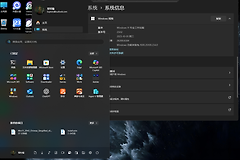
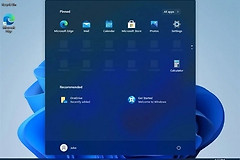
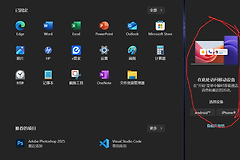
在win11家庭中文版25H2(版本号26200.7922)更新后,开始菜单底部的推荐文件夹或系统默认目录让许多追求极简布局的用户感到困扰。这些文件夹由于系统层级的强制预设,往往会在“已固定”软件下方占据大量空间,且容易导致误触。这个现象的核心原因是微软在25H2版本中加强了对推荐内容与常用路径的强制展示逻辑,导致传统的设置开关无法完全将其抹除。通过调整系统个性化隐私权限或使用第三方开源工具重构外壳是解决此问题的最直接手段。
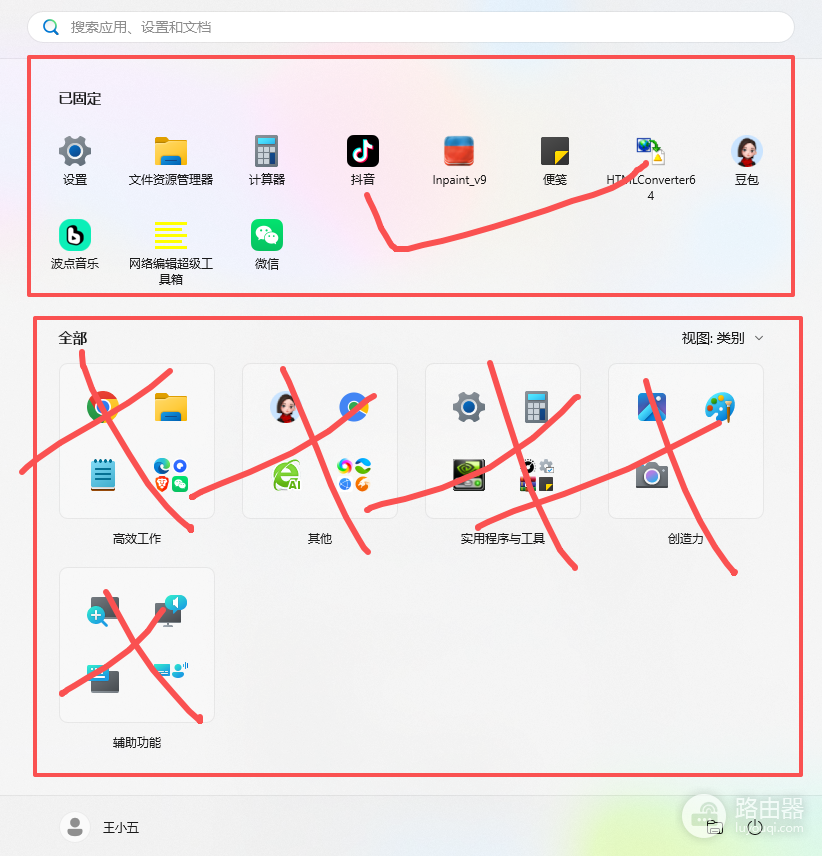
一、 调整系统原生设置项
虽然win11限制了彻底移除的选项,但你可以先通过以下步骤尽可能缩小显示范围:
1、打开设置应用,进入个性化>开始。
2、将布局选择为“更多固定项”,这会压缩下方推荐位和文件夹的占用面积。
3、关闭以下所有开关:
显示最近添加的应用
显示最常用的应用
在“开始”、跳转列表和文件资源管理器中显示最近打开的项目
执行此操作后,虽然文件夹图标可能依然存在,但其内部的数据挂载会被清空,从而减少视觉干扰。
二、 移除开始菜单底部的系统文件夹图标
如果你指的是电源按钮旁边的个人文件夹图标(如文档、下载等),可以通过以下方式关闭:
1、路径跳转:在“个性化”>“开始”界面中,找到并点击文件夹选项。
2、按需关闭:将列表中所有已开启的文件夹(如设置、文件资源管理器、文档等)全部设置为关闭状态。
三、 使用第三方工具深度清理
由于25H2版本的系统设置中没有提供“彻底隐藏推荐区”的选项,如果需要达到完全留白的效果,通常需要借助工具实现。
1、ExplorerPatcher:这是一个开源工具,可以将win11的开始菜单样式完全回退或自定义。
2、下载与安装:从GitHub下载对应的最新版本。
3、设置逻辑:在属性设置中找到Start menu,选择禁用“Recommended section”(推荐区域)。
使用此类工具会修改windows的资源管理器进程(explorer.exe),建议在操作前先手动创建一个系统还原点,防止版本更新后出现桌面闪退的问题。