win10升级win11报错0x8007273d怎么办?wsl无法启动解决方法
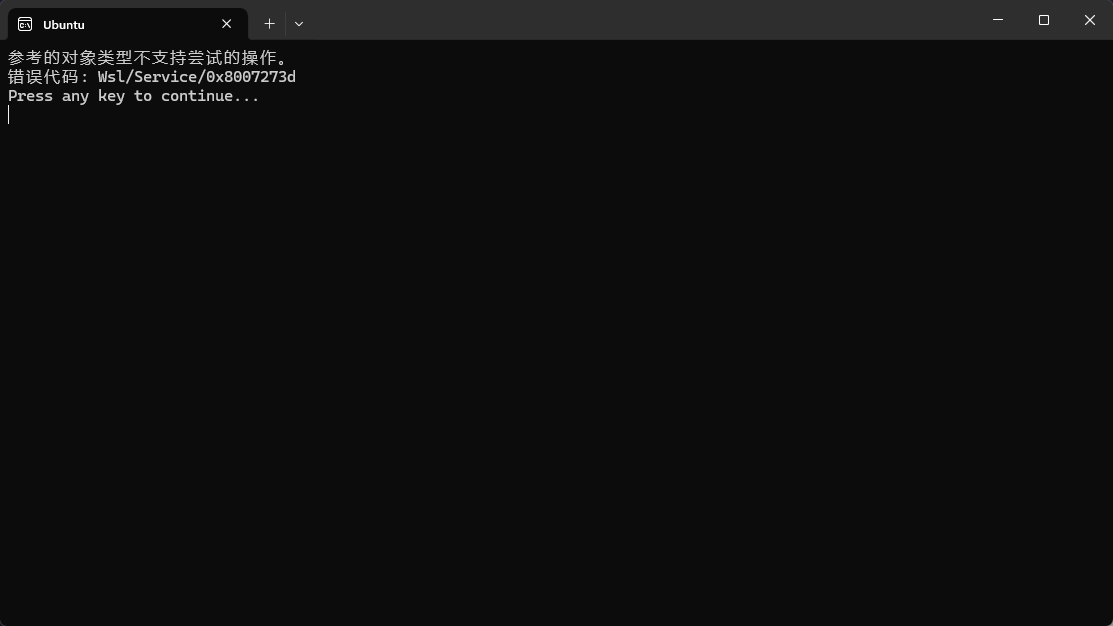
从win10升级到win11后,wsl(windows子系统)常会出现无法启动的问题,并提示“参考的对象类型不支持尝试的操作”及错误代码0x8007273d。这种情况通常不是因为子系统功能没开启,而是由于系统升级过程中网络堆栈协议(Winsock)发生冲突,或者是旧版本的wsl内核组件与新系统不兼容导致的。通过重置网络目录并重新安装wsl核心组件,可以有效打通虚拟机与宿主机之间的数据通信。
一、重置Winsock网络堆栈
很多时候,第三方代理软件或防火墙在win10时期修改了网络分层服务,升级后会导致wsl无法调用网络接口。
1、右键点击“开始”按钮,选择终端管理员或命令提示符(管理员)。
2、在窗口中输入以下指令并回车:
netsh winsock reset3、指令执行成功后,必须重启电脑才能生效。
二、重新安装wsl内核组件
如果重置网络无效,说明是wsl的安装包在升级过程中损坏。按照正确顺序卸载并重装内核是恢复服务的关键。
1、 打开控制面板,进入“卸载程序”。
2、 在列表中找到Windows Subsystem for Linux Update以及Windows Subsystem for Linux。
3、 依次将它们卸载。注意先卸载Update更新包,再卸载主程序。
4、 卸载完成后重启电脑。
5、 再次打开终端,输入 wsl --update 或者直接运行 wsl,系统会引导你进入内核页面重新下载最新组件。
这种方法会保留你之前在Ubuntu或其他发行版里的个人数据,只是更新了外壳驱动,不必担心文件丢失。
三、检查虚拟化平台状态
如果上述操作后仍报错,请确认win11的虚拟化底层是否真正处于激活状态。
1、按下 Win + R,输入 optionalfeatures。
2、在弹出的窗口中,虚拟机平台和Windows子系统这两个选项必须都被勾选。
如果之前尝试过用DISM指令反复开关这些功能,可能会导致注册表状态挂起。建议在勾选后保持联网状态,让windows update自动完成剩余的驱动补丁安装,从而彻底消除0x8007273d权限冲突。