win11虚拟机平台无法重新启动?错误代码0x80240021修复方法
更新时间:2026-04-20 17:50
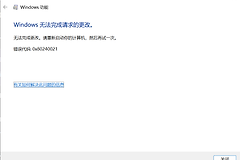
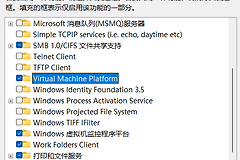
在windows系统中,如果关闭“虚拟机平台”功能后再次开启时出现长时卡顿,并最终弹出0x80240021报错,这应该是系统组件存储或服务堆栈出现了逻辑残留。当功能被禁用时,如果系统没有完全清理相关的服务状态,再次调用安装程序就会因为文件占位或版本冲突导致下载失败。
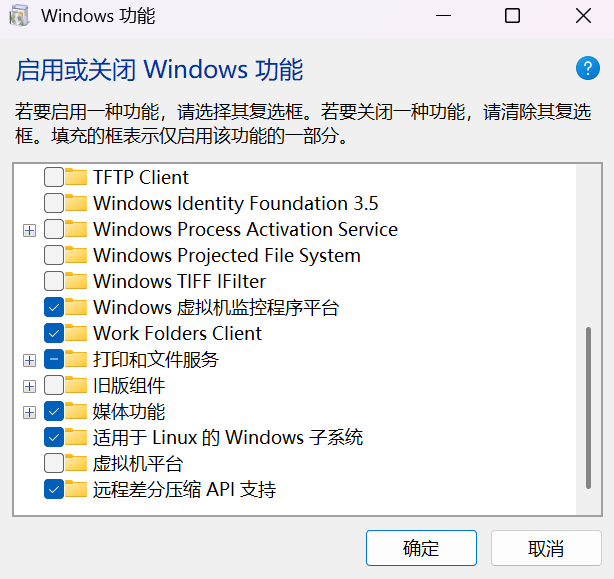
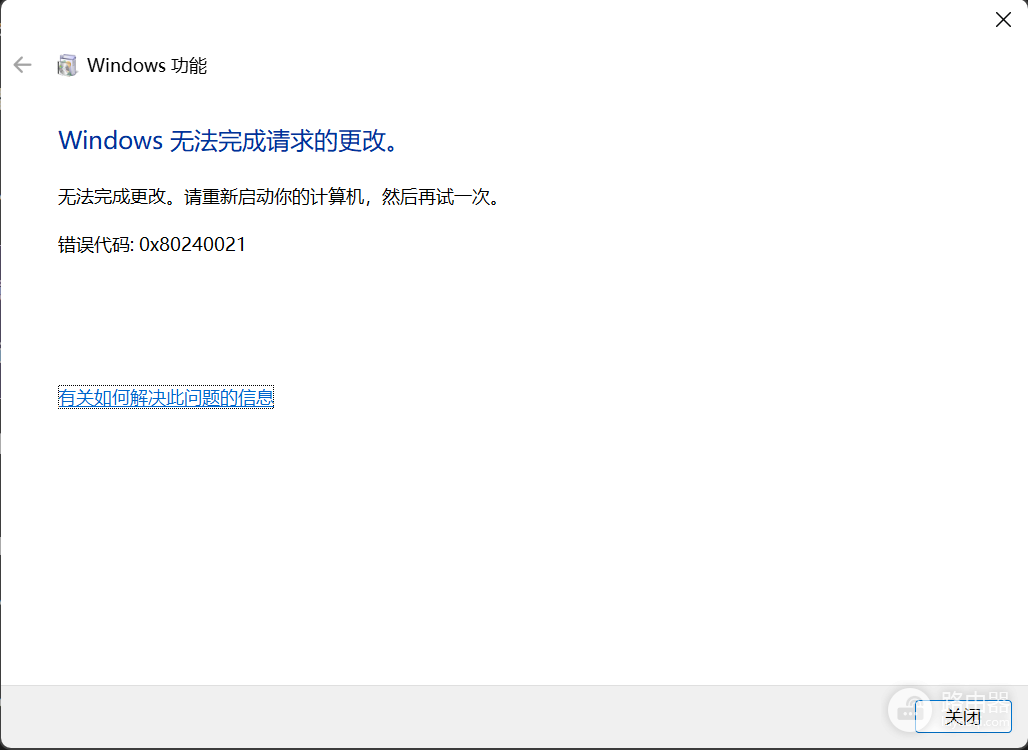
通过强制重置windows更新缓存并执行组件仓库修复,可以有效清除此类残留状态,恢复功能的正常安装逻辑。
一、重置系统更新缓存空间
很多时候,安装卡顿是因为 SoftwareDistribution 文件夹中的下载缓存受损,导致系统反复尝试读取错误的安装包。
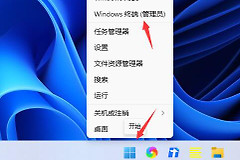
1、右键点击“开始”按钮,选择终端管理员或命令提示符(管理员)。
2、依次输入并执行以下指令,手动停止更新服务并重命名缓存文件夹:
net stop wuauserv
net stop bits
net stop cryptsvc
ren C:\Windows\SoftwareDistribution SoftwareDistribution.old
ren C:\Windows\System32\catroot2 catroot2.old
net start cryptsvc
net start bits
net start wuauserv
3、执行完毕后重启电脑,这个过程会迫使系统重新构建一套干净的组件更新索引。
二、修复windows组件仓库
如果重置缓存无效,说明受损的部分已经深入到系统映像底层,需要调用DISM工具从云端获取健康的系统组件副本。
步骤1:在管理员命令行中输入以下指令并回车:
DISM /Online /Cleanup-Image /RestoreHealth步骤2:待进度条完成后,继续输入:
sfc /scannowDISM负责修复“零件库”,而SFC负责修复“已安装的零件”。两者结合使用可以解决90%以上因功能组件损坏导致的0x80240021报错。
三、使用系统内置修复安装 (高级对策)
如果上述命令行操作依然无法开启虚拟机平台,win11有一个“非破坏性”的深度修复方案,可以在保留所有文件和应用的前提下刷新操作系统核心。
1、进入设置 > 系统 > 恢复。
2、找到使用Windows更新修复问题选项。
3、点击立即重新安装,系统会下载并安装当前版本的修复包。