win10/win11虚拟内存设置不生效怎么办?分页文件迁移F盘修复教程
即使在系统设置中为F盘分配了50GB的虚拟内存,任务管理器的“已提交”栏目仍显示原始大小(如16GB),通常是因为windows优先占用了C盘的默认分页文件,且未完成旧路径的解绑。
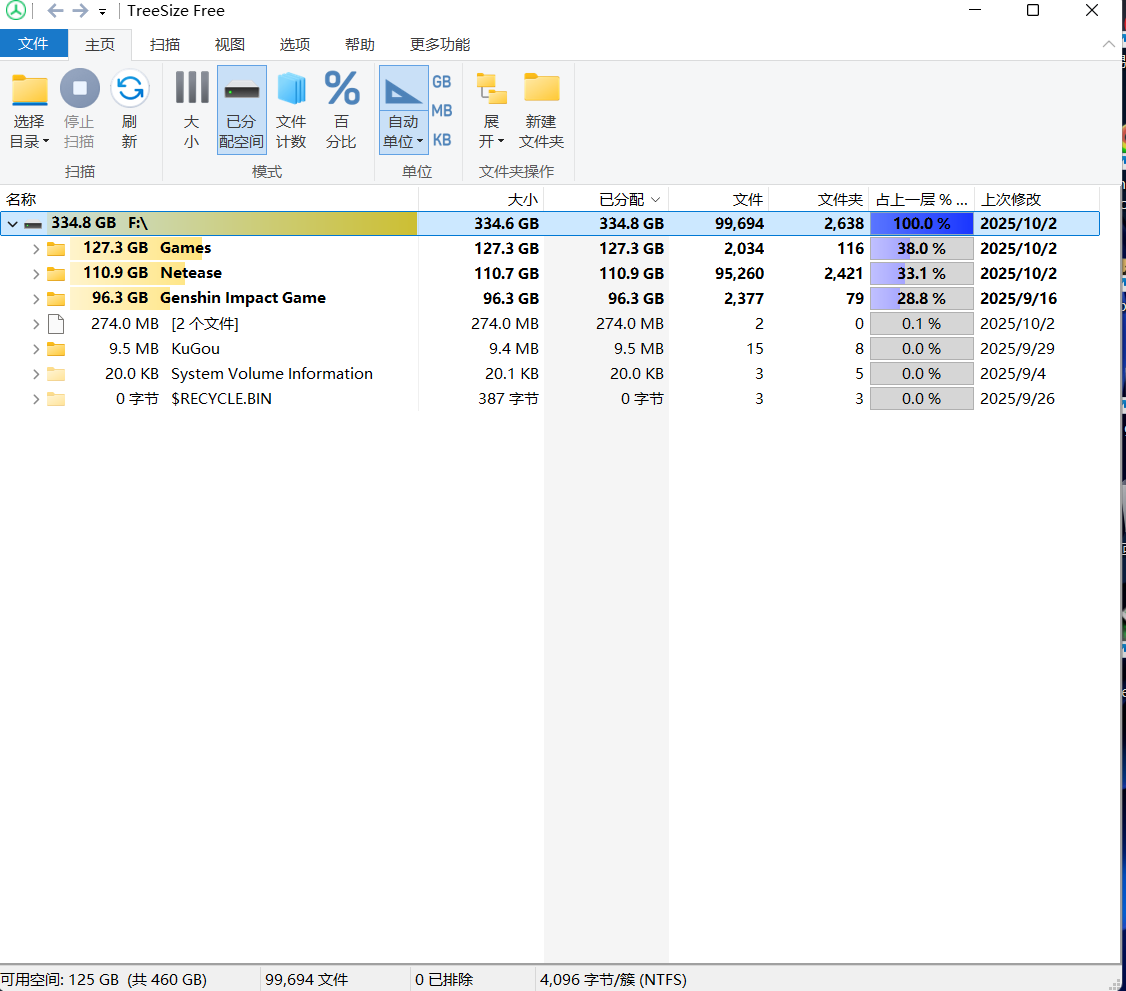
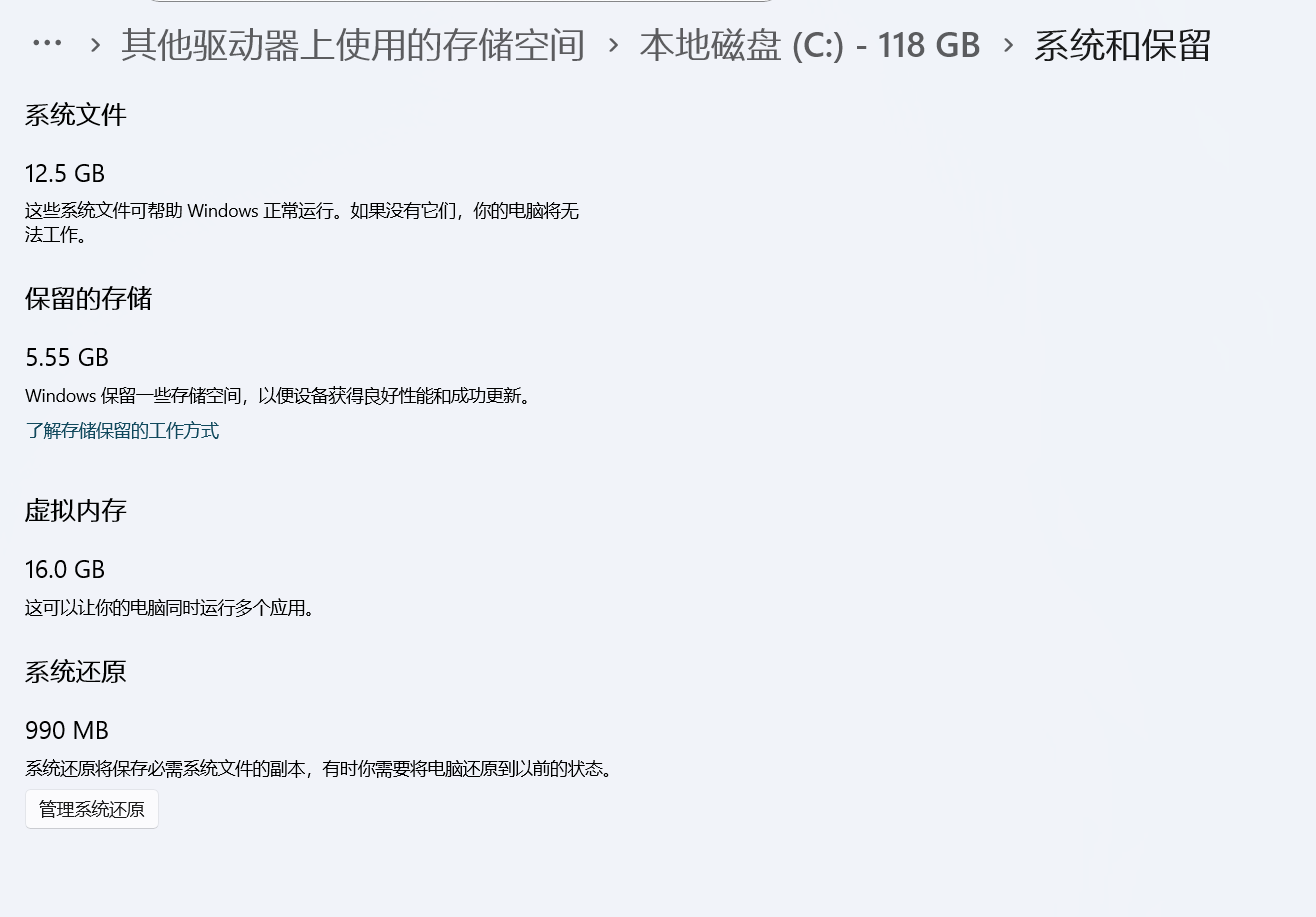
这种设置不生效的现象,核心诱因在于用户在修改非系统盘(如F盘)的自定义大小时,忽略了对C盘“无分页文件”的状态确认与强制应用。执行完整的“清除-指定-重启”流程是同步虚拟内存容量最有效的方法。
一、 强制解除C盘的分页锁定
windows默认会保护系统盘的分页文件。如果只是给F盘加了空间,而没有明确告诉系统“放弃C盘”,系统会因为路径冲突而回退到初始设置。
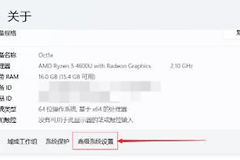
1、进入高级设置:按下 Win + R,输入 SystemPropertiesPerformance.exe 并回车。
2、定位虚拟内存:点击“高级”选项卡,在“虚拟内存”栏目点击“更改”。
3、禁用自动管理:务必取消勾选最上方的“自动管理所有驱动器的分页文件大小”。
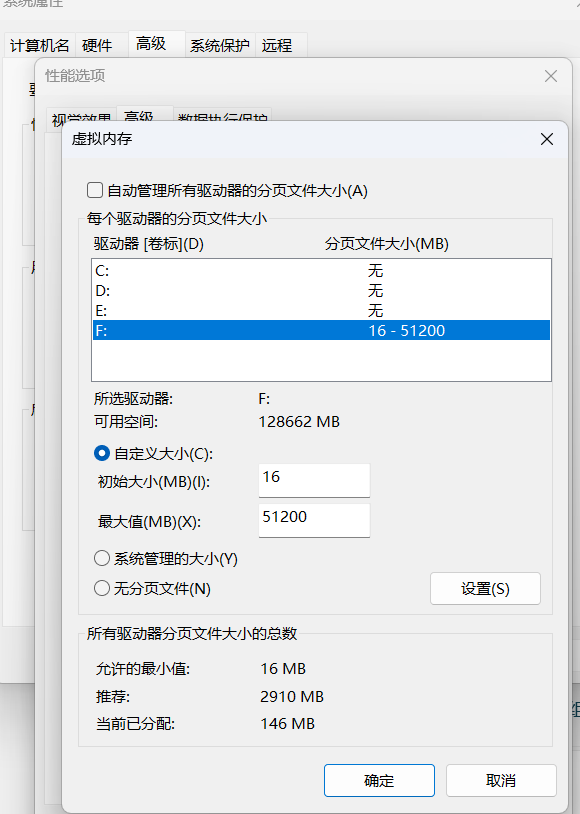
4、清理C盘分页:选中C盘,勾选“无分页文件”,然后必须点击旁边的“设置”按钮。此时系统会弹出风险提示,点击“是”确认。
二、 正确配置F盘自定义空间
在清理完C盘的占用逻辑后,需要立即为F盘重新分配物理锚点。
1、选中目标盘符:在同一界面选中F盘。
2、分配空间:勾选“自定义大小”。如果你希望分配50GB,建议将“初始大小”和“最大值”都设置为相同的数值(如 51200 MB),这样可以防止系统频繁调整文件大小导致的磁盘碎片。
3、确认生效:输入数值后,再次点击“设置”按钮。你会发现F盘对应的项目栏里出现了你设定的数值。
三、 触发系统底层重定向
很多用户在点完“确定”后直接去查看任务管理器,发现数值没变,便认为失败了。实际上,虚拟内存文件的创建(pagefile.sys)必须在系统脱离内核运行状态下才能重写。
1、关键动作:点击“确定”关闭所有窗口,并执行重启电脑。
2、验证结果:重启后打开任务管理器,点击“性能”>“内存”。此时“已提交”后的第二个数字(代表物理内存+虚拟内存的总和)应当已经大幅增加。
如果F盘是外接移动硬盘或读卡器,虚拟内存可能会在某些启动瞬间因硬件识别慢而失效。建议仅在电脑内置的固态硬盘或机械硬盘分区上设置分页文件,以保证分页文件的稳定性。