Win11 23H2升级24H2失败:amdacpbus.sys蓝屏及更新推送消失解决指南
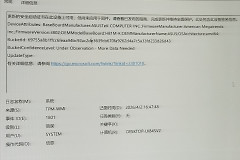
在从Windows 11 23H2升级到24H2的过程中,遇到 DRIVER_UNLOADED_WITHOUT_CANCELING_PENDING_OPERATIONS 错误并指向 amdacpbus.sys,通常意味着AMD Audio Coprocessor(音频协处理器)驱动程序在系统卸载旧驱动并尝试加载新内核时,未能正确取消挂起的I/O操作,导致内核崩溃。
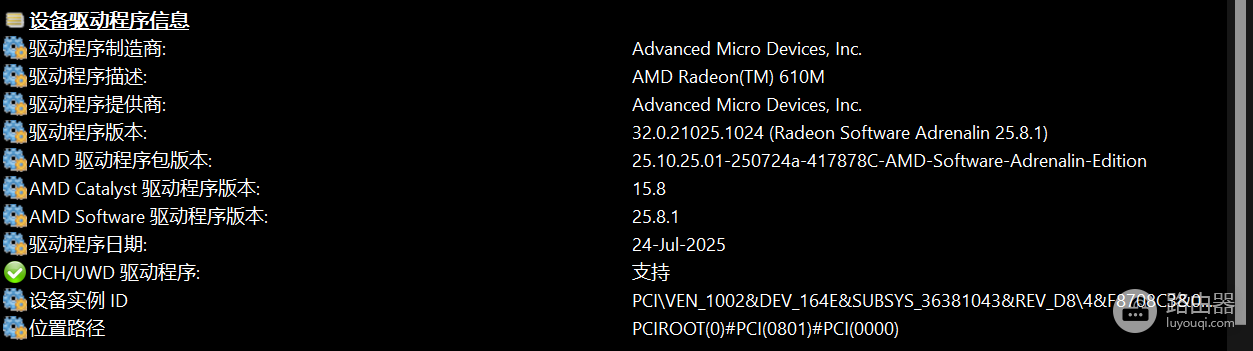
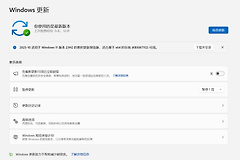
由于更新失败,系统可能会将你的设备列入“保护性暂停(Safehold Hold)”名单,从而导致你在检查更新时无法再次看到24H2的推送。
一、 解决驱动冲突导致的蓝屏
amdacpbus.sys 是AMD平台特有的总线驱动。即使你更新了显卡驱动,如果该特定的音频总线驱动版本不匹配,依然会触发蓝屏。
1、卸载现有的AMD音频驱动:
◆ 右键点击开始图标,进入设备管理器。
◆ 展开系统设备,找到AMD Audio CoProcessor。
◆ 右键选择卸载设备,并勾选“尝试删除此设备的驱动程序”。
2、安装OEM官方驱动:
● 不要仅依赖Windows Update或AMD通用显卡包,请前往笔记本或主板厂商(如联想、华硕、华为等)官网,根据你的序列号下载芯片组(Chipset)驱动。24H2的兼容性通常包含在最新的芯片组安装包中。
二、 强制找回24H2更新推送
由于之前的失败,自动推送可能被延迟。你可以通过“覆盖升级”的方法跳过推送检查,直接手动推送到24H2。
方法1:使用MediaCreationTool(官方助手)
这是最稳妥的修复式升级方法,它会重新下载完整的系统映像并覆盖安装,同时保留你的所有文件和软件。
前往 微软Windows 11下载页面。
下载“创建Windows 11安装媒体”工具(Media Creation Tool)。
运行工具,选择“立即升级这台电脑”。
在“准备就绪可以安装”页面,确认显示“保留个人文件和应用”。
方法2:使用24H2 ISO镜像(断网大法)
如果在线升级依然卡住,可以使用镜像安装:
1、在官网下载24H2的ISO光盘映像。
2、下载完成后,断开电脑网络(物理断开wifi或拔掉网线),防止安装过程中在线检查驱动。
3、右键点击ISO文件选择“装载”,运行其中的 setup.exe。
4、在安装向导中点击“更改安装程序下载更新的方式”,选择“以后再说”。
三、 清理更新缓存
如果上述方法提示“已经在运行更新”,请先清理旧的残留文件:
1、在搜索框输入 cmd,以管理员身份运行。
2、依次执行以下命令:
net stop wuauserv
net stop bits
ren C:\Windows\SoftwareDistribution SoftwareDistribution.old
net start wuauserv
net start bits
3、完成后再次尝试使用安装助手或ISO升级。
注意:升级到24H2前,建议暂时卸载任何第三方的防病毒软件(如360、腾讯管家等),因为这类软件的底层钩子常会在大版本升级时拦截 amdacpbus.sys 等驱动的卸载请求。