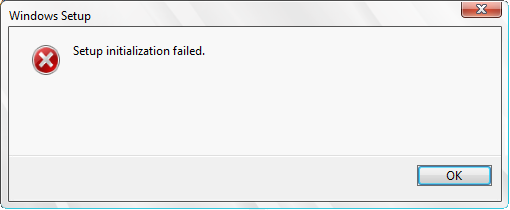
Win10升级Win11报错Setup initialization failed解决方法
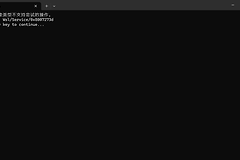
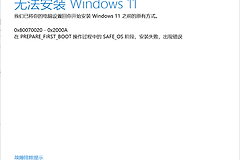
从Windows 10跨版本升级至Windows 11时,安装程序提示“Setup initialization failed”错误,通常是由于当前的系统环境与升级安装包的初始化脚本产生了冲突。这往往涉及到硬件兼容性检查未通过、第三方驱动程序挂起或底层安装文件损坏,导致安装程序在启动初期就因无法加载必要的组件而崩溃。
强制执行硬件健康检查
Windows 11对硬件有严格的限制(如TPM 2.0和安全启动),如果这些选项在BIOS中未开启,升级程序在初始化阶段就会直接报错。
1、下载并运行微软官方的PC健康检查应用(PC Health Check App)。
2、点击立即检查按钮,查看结果中是否有红色叉号。
3、如果显示TPM或安全启动未就绪,你需要进入电脑的BIOS设置,将 TPM Support 设置为Enabled(或改为PTT/fTPM),并将启动模式改为UEFI。
清理损坏的临时安装文件
如果之前尝试过升级但失败了,残留的缓存文件会导致后续的初始化尝试持续报错。通过重置下载缓存可以强制安装程序重新构建环境。
1、进入路径:打开文件资源管理器,定位到C:\$Windows.~BT(这是隐藏文件夹,需要在查看选项中勾选“隐藏的项目”才能看到)。
2、清理动作:删除此文件夹下的所有内容。
3、重置服务:以管理员身份运行命令提示符,执行以下指令:
net stop wuauserv
rd /s /q %systemroot%\SoftwareDistribution
net start wuauserv
使用ISO镜像离线升级
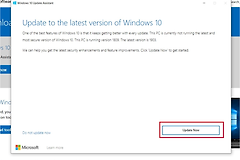
如果通过Windows更新助手或在线推送频繁报错,建议通过官网下载完整的Windows 11 ISO镜像。
1、将ISO镜像下载到本地后,右键点击选择装载。
2、断开电脑的网络连接(防止安装程序在初始化时尝试在线检索驱动导致卡死)。
3、运行虚拟驱动器中的 setup.exe,并在提示“获取更新、驱动程序和可选功能”时,选择不是现在。
此操作通过离线模式执行,能有效跳过初始化过程中最容易出错的联网验证环节,提高安装成功率。