Win11更新后电池图标消失怎么办?电源模式灰色无法选择解决方法
Windows 11笔记本用户在更新系统(如25H2预览版)后,如果发现右下角电池图标消失,且系统设置中的“电源模式”选项变为灰色不可选,通常是因为新版本的电源管理组件与底层驱动出现了识别断层。这种情况在微星泰坦等高性能笔记本上尤为常见,主要是因为系统更新后未能正确加载电池分层驱动,导致任务栏UI无法获取实时的电量状态。
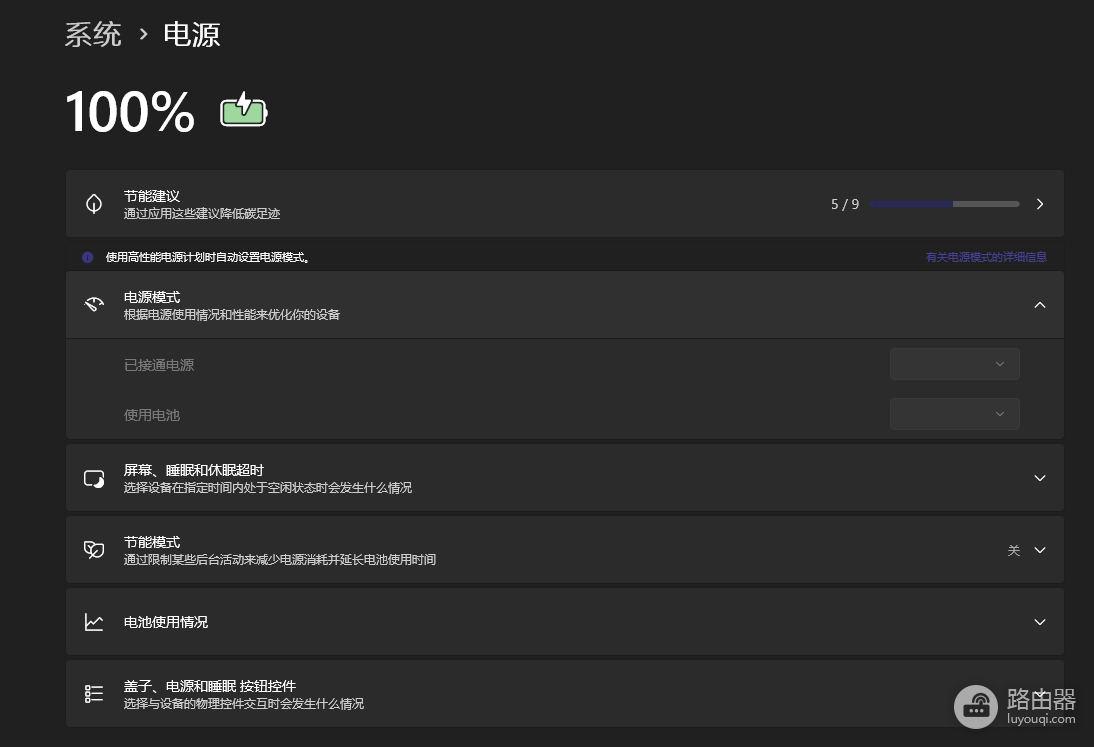
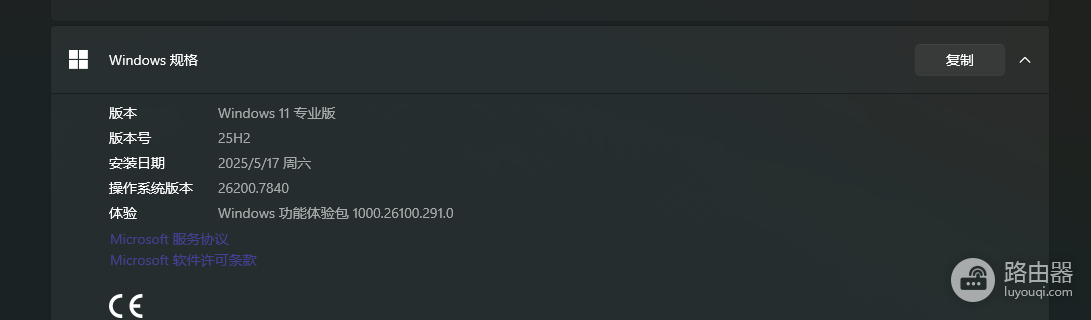
通过重置电池控制器驱动并清理系统托盘缓存可以解决图标丢失的问题。
1. 重新触发电池硬件识别
当电源模式显示为灰色时,说明系统当前并未判定自己处于“移动设备”状态。在设备管理器中强制刷新电池组件可以重新激活该功能。
1、进入设备管理器:右键点击“开始”按钮,选择“设备管理器”。
2、定位电池节点:展开“电池”选项,你会看到“Microsoft AC适配器”和“Microsoft ACPI兼容的控制方法电池”。
3、卸载并重装:右键点击这两个项目,分别选择“卸载设备”。
4、扫描硬件改动:点击菜单栏的“操作”->“扫描检测硬件改动”。系统会自动重新安装这两个驱动,此时观察右下角电池图标是否恢复。
2. 重置任务栏图标缓存逻辑补充
如果驱动层正常但图标依然不显示,可能是因为Win11的新版任务栏通知区域缓存出现了数据错误。
1、清理注册表缓存:按下 Win + R 输入 regedit。定位到 HKEY_CURRENT_USER\Software\Classes\Local Settings\Software\Microsoft\Windows\CurrentVersion\TrayNotify。
2、删除键值:在右侧找到 IconStreams 和 PastIconsStream(如果存在),将其删除。
3、重启资源管理器:打开任务管理器,找到“Windows资源管理器”,右键选择“重新启动”。
执行此操作后,系统会重新生成任务栏的所有图标索引。如果你的系统版本较高(如26200之后的预览版),这可能是微软正在调整电池百分比显示逻辑导致的暂时性显示异常,通常在下一次微调补丁后会自动修复。
3. 检查系统托盘溢出设置
有时候图标并未消失,而是被系统默认隐藏到了折叠菜单中,或者在设置中被关闭了显示开关。
1、打开“设置”->“个性化”->“任务栏”。
2、点击“其他系统托盘图标”。
3、保证“电源”或“电池”开关处于“开启”状态。
如果上述方法都无效,且电源模式依然为灰色,建议检查笔记本厂商自带的电源管理软件(如MSI Center),检查第三方软件没有接管并屏蔽系统的原生电源调节功能。