如何去除Win10设置中的Win11更新横幅?彻底屏蔽推送教程
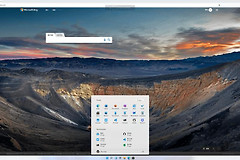
Windows 10用户在打开设置界面时,经常会看到占据顶部的Windows 11升级提醒横幅。这种现象是因为系统检测到硬件符合要求后,由微软云端服务自动下发的内置推广。即使关闭了自动更新,该横幅依然会存在于系统设置页中。
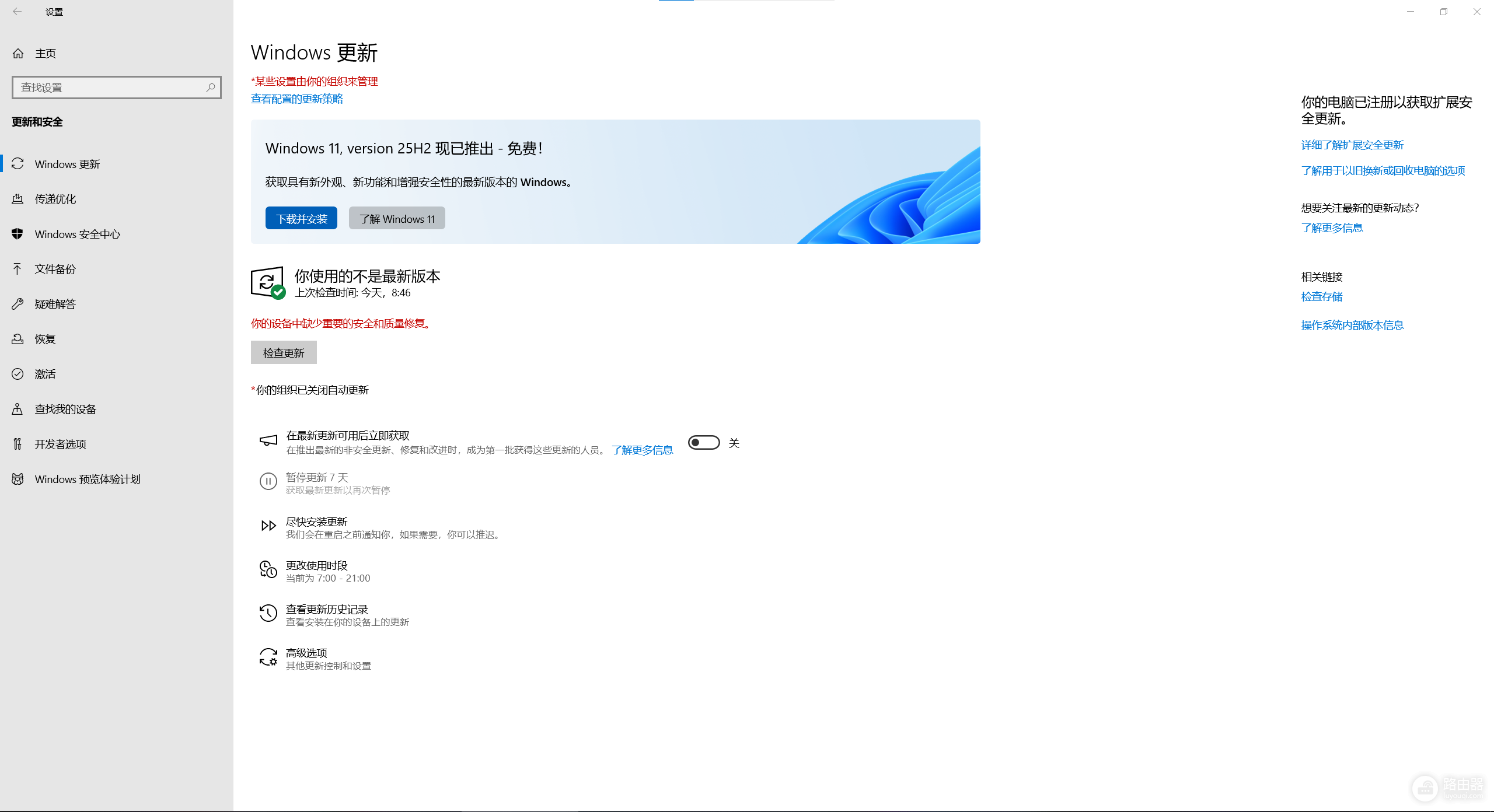
通过修改组策略锁定目标版本或调整注册表键值,可以有效屏蔽这种提示。
方法1:利用组策略锁定Windows 10版本
如果你的电脑使用的是专业版或企业版,可以直接通过组策略编辑器限制系统更新。这能让系统认为当前最高可用版本就是Windows 10,从而撤回Win11的推送请求。
1、进入配置路径:按下 Win + R 键,输入 gpedit.msc 并启动。依次展开“计算机配置”->“管理模板”->“Windows组件”->“Windows更新”->“适用于企业的Windows更新”。
2、启用目标版本选择:在右侧列表中找到选择目标功能更新版本并双击打开。
3、填写锁定参数:将选项设置为“已启用”。在下方的第一栏输入 Windows 10,在第二栏(目标版本)输入 22H2。
4、生效指令:点击应用并确定。
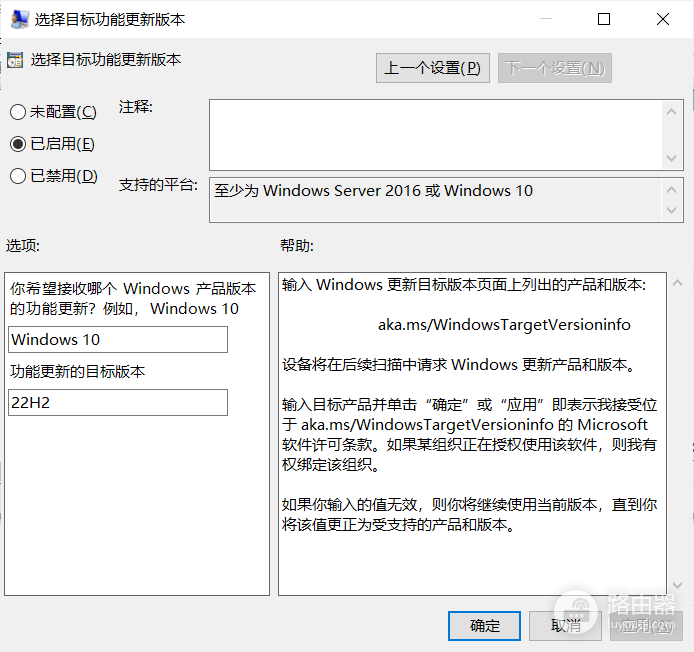
这种方法通过底层逻辑告诉更新组件:此电脑只需要Windows 10的最新补丁。设置完成后,建议前往设置中手动点击一次“检查更新”,横幅通常会在刷新后消失。
方法2:修改注册表拦截跨版本推送
对于家庭版用户(没有组策略功能),可以通过修改注册表来实现相同的锁定效果。如果操作不当可能影响其他设置,建议操作前先对该路径进行备份。
1、定位注册表项:打开注册表编辑器,定位到以下路径:
HKEY_LOCAL_MACHINE\SOFTWARE\Policies\Microsoft\Windows\WindowsUpdate2、创建版本约束:在右侧空白处新建两个DWORD (32位) 值。
● 第一个命名为 TargetReleaseVersion,数值数据修改为 1。
● 第二个命名为 TargetReleaseVersionInfo,数值数据修改为 22H2。
3、锁定产品名:再新建一个字符串值,命名为 ProductVersion,数值填入 Windows 10。
关于横幅顽固存在的原因
由于这个横幅是作为“系统通知”的一部分被内置在设置应用里的,如果上述操作后横幅依然存在,可能是因为本地缓存尚未清理。可以尝试断开网络,在“设置-应用”中找到“设置”应用进行重置,或者简单地忽略它,因为锁定版本后,即便点击了横幅,系统也不会真正开始下载Windows 11的安装包。这种配置能让你在享受Win10安全补丁的同时,不会被意外升级。