Win11任务栏重影怎么办?预览版更新KB5074105故障修复教程
更新时间:2026-03-25 15:10
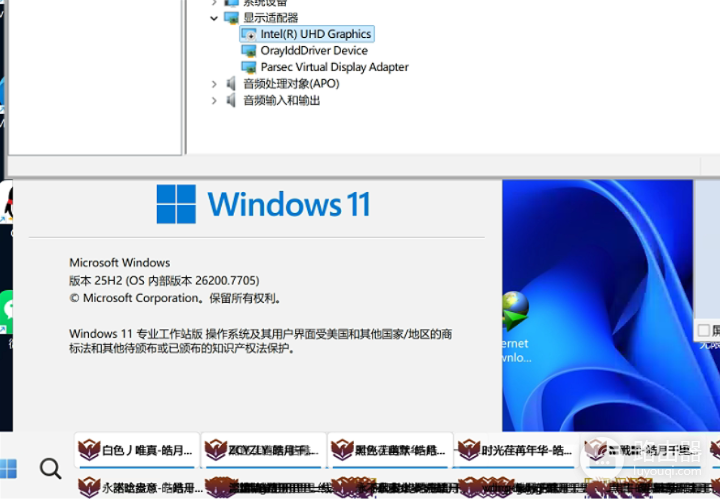
Windows 11最新预览版本出现任务栏图标重影或图层叠加异常,通常与系统补丁中的图形渲染组件冲突有关。即便关闭显卡硬件加速或重装驱动,若底层系统文件存在逻辑缺陷,UI渲染依然会出错。这种现象在1月底发布的KB5074105等可选更新中较为常见,可以通过回滚补丁与清理图标缓存来解决任务栏视觉错误的问题。

卸载冲突的系统补丁
如果重影现象是在近期系统自动更新后出现的,优先检查并移除测试性质的可选补丁。
1、按下 Win + I 打开设置应用。
2、依次进入Windows更新>更新历史记录。
3、滚动到页面底部,点击卸载更新。
4、在列表中找到编号为KB5074105(或最近日期安装的预览补丁),点击右侧的“卸载”并确认重启。
重置任务栏渲染缓存
当补丁卸载后重影依然存在,可能是图标数据库文件残留了错误的渲染信息,需要手动刷新Shell缓存。
1、结束资源管理器:右键点击开始菜单,选择“终端(管理员)”,输入 taskkill /f /im explorer.exe 并回车,此时任务栏会消失。
2、清理缓存文件:继续在终端输入以下指令:
del /f /s /q /a %LocalAppData%\Microsoft\Windows\Explorer\iconcache*
del /f /s /q /a %LocalAppData%\IconCache.db
3、重启外壳程序:输入 start explorer.exe 恢复桌面显示。
执行此操作会强制系统重新生成所有UI元素的位图索引。如果在清理缓存后重影消失,说明此前的更新导致了图形堆栈的内存常驻错误。
禁用透明效果与动画过渡
如果硬件性能较低或驱动对新版本DWM(桌面窗口管理器)兼容性不佳,关闭系统视觉特效可以规避渲染重叠。
1、在“设置”中进入个性化>颜色,关闭“透明效果”。
2、进入辅助功能>视觉效果,关闭“动画效果”。
这些可选预览更新本质上是微软发布的测试版本,可能包含未修复的显示层漏洞。如果卸载补丁后任务栏恢复正常,建议在Windows更新设置中开启“暂停更新”7天,以避开此补丁的自动重装。