win10/win11搜索框右键菜单变英文怎么办?系统更新后语言异常解决方法
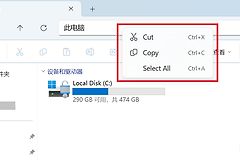
在进行windows系统更新后,部分用户发现点击任务栏搜索框或资源管理器搜索栏时,弹出的右键菜单(如Cut, Copy, Paste)变成了英文,而系统其他界面依然显示中文。这种情况通常不是由于用户操作不当导致的系统故障,而是因为特定版本的更新补丁中,搜索组件的本地化语言资源包加载出现了逻辑偏移。
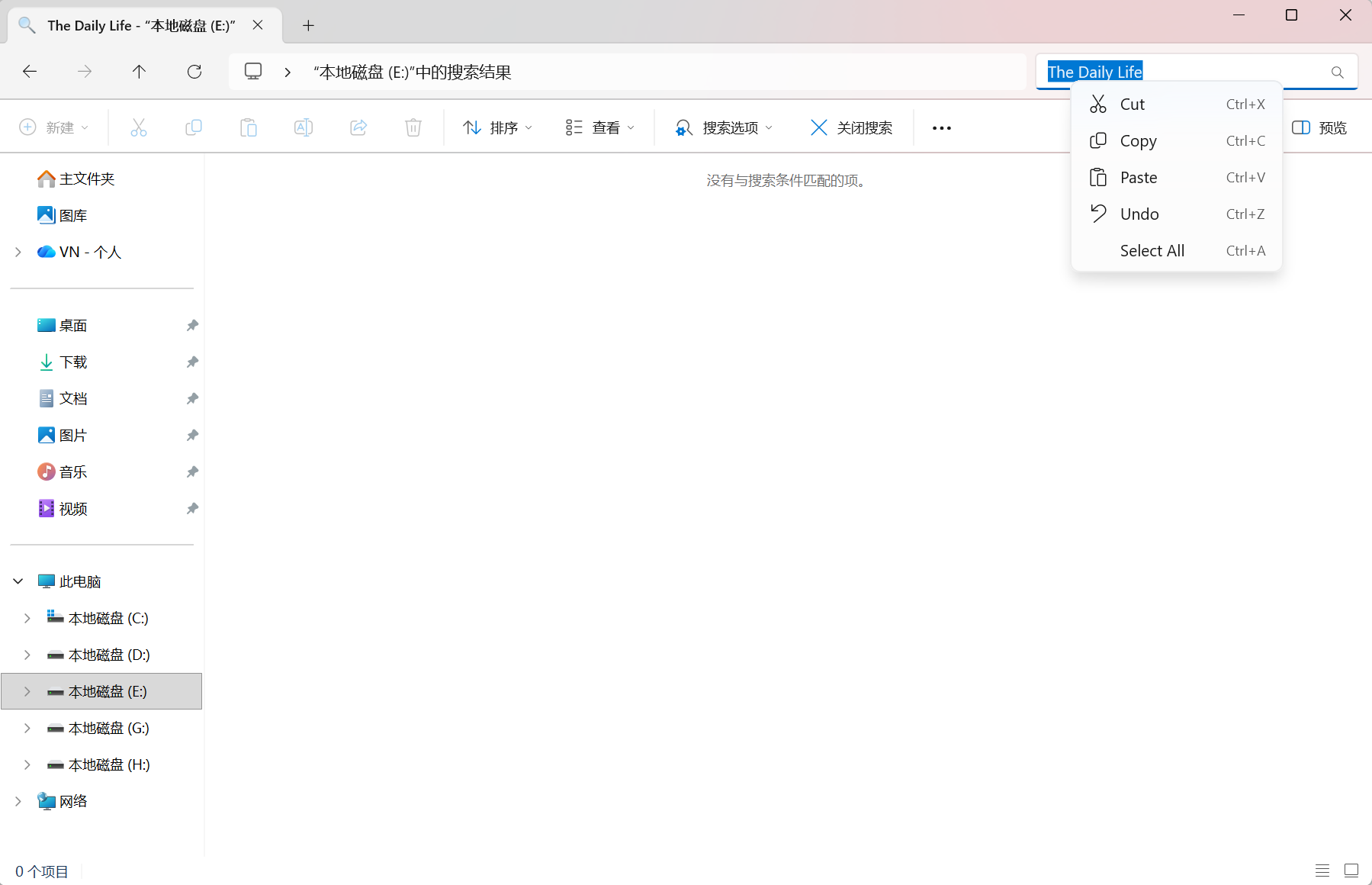
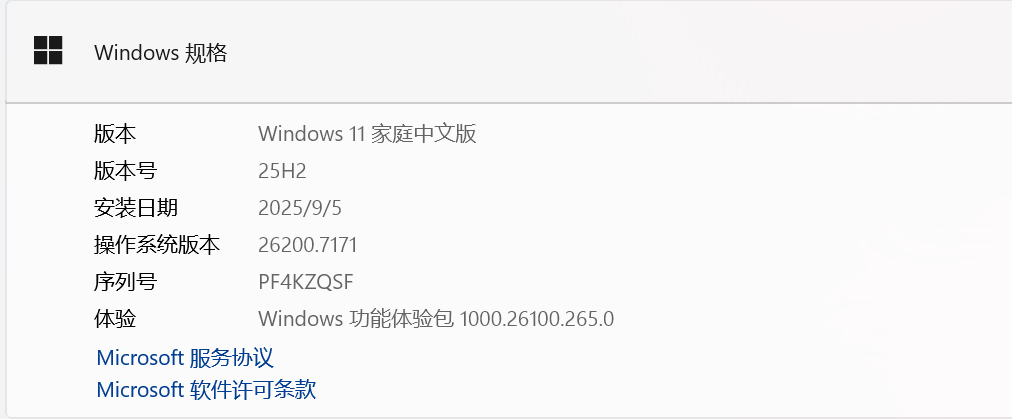
通过重新触发语言包映射或重启特定的系统壳层进程,可以在不重装系统的前提下尝试恢复中文显示。
一、 重启windows资源管理器
搜索框的右键菜单直接挂载在资源管理器进程下,如果更新后进程残留了旧的语言配置信息,手动重启此进程是最简单的刷新方式。
1、按下Ctrl + Shift + Esc快捷键打开任务管理器。
2、在“进程”选项卡中找到Windows资源管理器。
3、右键点击这个进程,选择重新启动。
4、等待桌面闪烁恢复后,再次测试搜索框右键菜单是否恢复中文。
二、 强制触发语言包同步
如果重启进程无效,说明这个版本的系统组件在读取语言首选项时出现了偏差。可以通过重新切换语言区域来强制系统重写语言注册表映射。
1、进入设置 > 时间和语言 > 语言和区域。
2、在“首选语言”列表中,先添加一个其他语言(如 英语-美国)。
3、将“Windows显示语言”暂时切换为英语,系统会提示注销,点击立即注销。
4、重新登录后,再次回到设置页面,将显示语言改回中文(简体,中国)并再次注销。
这个过程会强制系统重新扫描所有界面组件(包括搜索框右键菜单)的语言资源,通常能解决80%以上的局部英文显示问题。
三、 修复损坏的系统组件
如果此现象伴随着搜索功能响应缓慢,说明搜索组件的文件完整性可能受到了更新补丁的干扰。
1、搜索命令提示符,右键选择以管理员身份运行。
2、输入以下指令并按回车:
sfc /scannow3、等待扫描完成后,继续输入以下指令修复映像:
Dism /Online /Cleanup-Image /RestoreHealth如果上述方法都无法解决,说明这是当前windows更新版本中的一个已知漏洞(Bug)。这种情况属于系统补丁的底层代码问题,个人用户无法通过修改设置彻底修复。如果这个现象严重影响使用,建议按下 win + F 打开反馈中心提交此问题,并等待微软在下一个累积更新(Patch Tuesday)中推送修复补丁。