Win11更新KB5077181后点击无线图标卡死怎么办?系统冻结解决方法
Windows 11 25H2版本在安装KB5077181补丁后,用户点击任务栏无线网络图标常会导致系统桌面完全卡死,鼠标和键盘快捷键均无响应。这种现象通常是因为系统桌面组件在读取网络列表时发生冲突,导致资源调度失效。通过命令行强制移除故障补丁并清理系统服务组件是目前恢复任务栏正常响应最有效的手段。

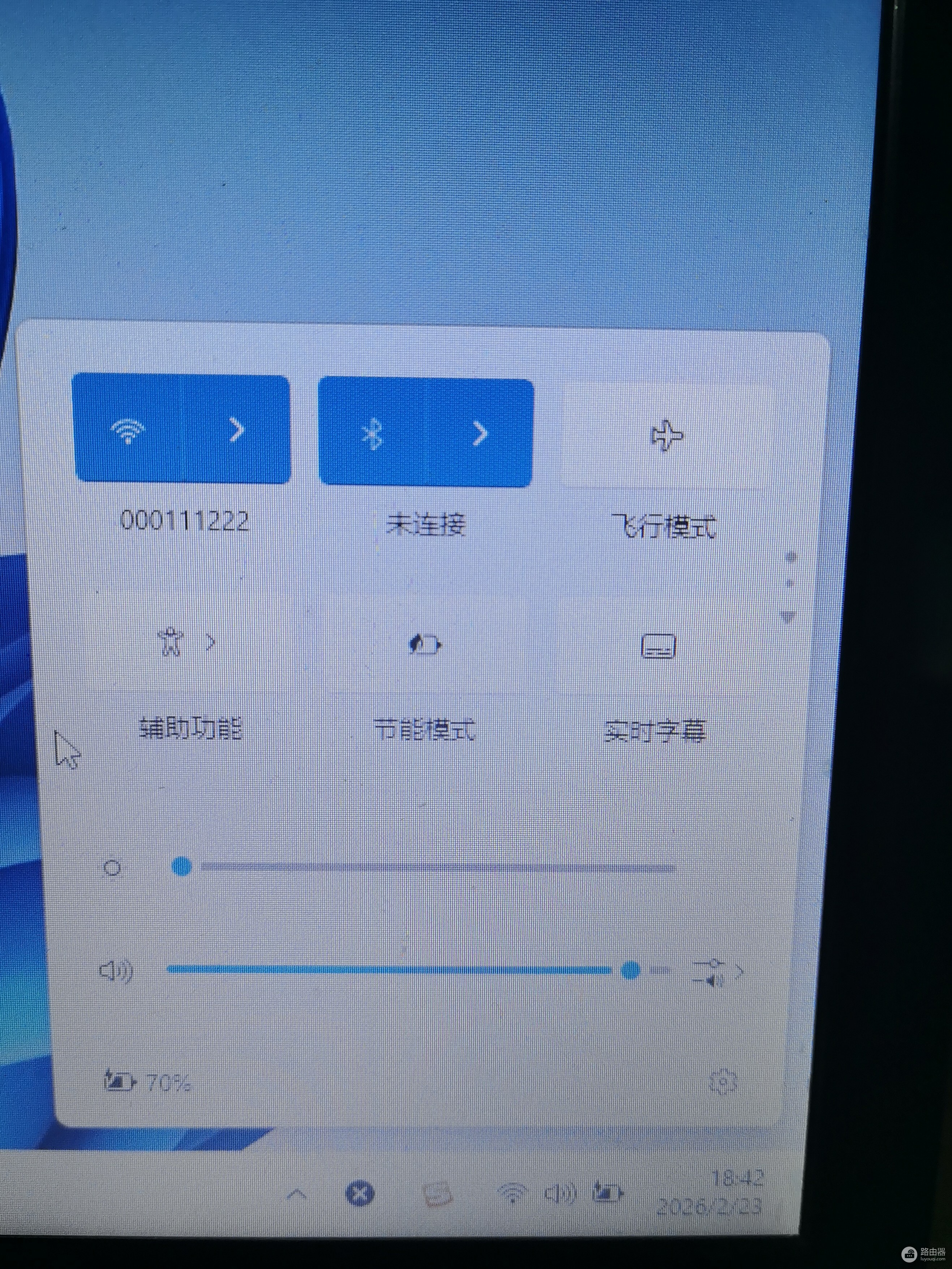
1. 强制结束卡死的桌面进程
如果你的电脑当前正处于卡死状态,无法点击开始菜单,可以尝试按下Ctrl + Alt + Del调用任务管理器。如果任务管理器能正常弹出,请在“进程”列表中找到Windows资源管理器 (explorer.exe),右键选择“重新启动”。
这个动作会重置任务栏和桌面UI,虽然不能根治补丁冲突,但能让你在不强制关机的情况下找回鼠标控制权,方便后续的操作。
2. 使用命令卸载KB5077181补丁
在系统恢复响应后,建议直接通过终端工具移除导致故障的软件包,相比在设置界面操作,这种方式能避开图形化界面的二次卡顿。
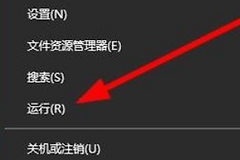
1、在搜索框输入CMD,以管理员身份运行。
2、输入指令wusa /uninstall /kb:5077181 /quiet /norestart并按回车。
3、如果提示卸载失败,可以使用更底层的部署工具,输入:dism /online /get-packages找到包含5077181字样的完整包名,再执行dism /online /remove-package /packagename:[完整包名]。
这种方式会直接从系统底层剔除有问题的组件文件。如果操作过程中提示文件正在使用,请进入系统的“安全模式”重复上述步骤。
3. 暂停Windows更新自动安装
卸载成功并重启电脑后,系统网络图标应该恢复正常。为了防止系统再次自动下载并安装这个有缺陷的补丁,必须临时关闭更新推送。
1、打开系统设置,进入Windows更新。
2、在“暂停更新”选项中,选择暂停2周或更长时间。
根据目前的反馈,这个故障属于25H2版本的一个已知兼容性退化问题,通常微软会在两周内发布新的修复包。在此期间保持更新暂停状态,可以有效避免系统再次陷入循环卡死的局面。