onedrive校园网无法登录怎么办?加载中无错误代码解决方法
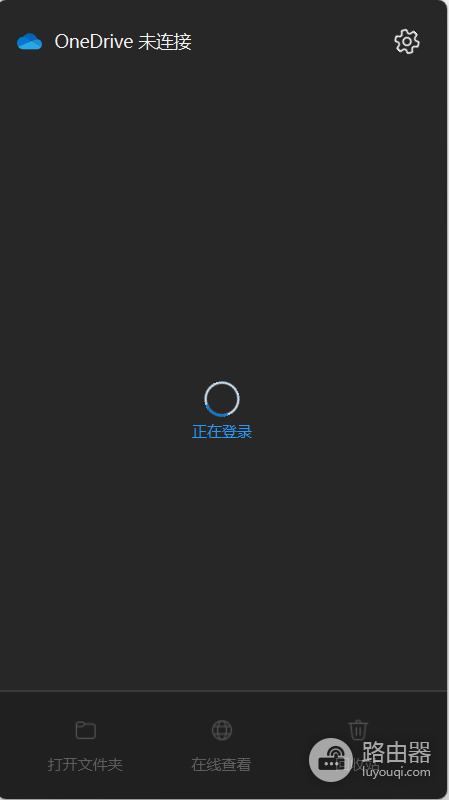
onedrive个人账户在校园网环境下一直处于加载状态且无错误代码,通常是因为学校网络防火墙限制了特定的登录验证端口或DNS解析失效。如果手机热点可以正常同步,说明本地程序并无故障,通过优化windows网络协议栈与手动指定公共DNS地址可有效修复数据传输链路。
一、 更改公共DNS优化解析
校园网默认DNS往往对微软服务器的解析速度较慢,甚至存在解析重定向导致连接挂起。
1、打开控制面板,依次进入“网络和Internet”>“网络和共享中心”。
2、点击左侧的“更改适配器设置”,找到你当前连接的校园网网卡并右键选择“属性”。
3、双击“Internet协议版本4 (TCP/IPv4)”,勾选“使用下面的DNS服务器地址”。
4、在首选DNS中填入 4.2.2.1,备用DNS中填入 4.2.2.2,点击确定后重新发起登录。
二、 还原Internet选项高级设置
如果DNS优化后依然卡在加载界面,可能是由于TLS安全协议版本握手失败。
1、按下 win + R 键,在运行框输入 inetcpl.cpl 并回车。
2、在弹出的窗口中切换到“高级”选项卡,点击下方的“还原高级设置”。
3、向下滚动设置列表,勾选SSL 3.0、TLS 1.0、TLS 1.1及TLS 1.2。
4、点击应用并确定。
三、 清理hosts干扰文件
如果此电脑曾修改过网络映射,过时的hosts档案会强制将登录流量引向错误的服务器地址。
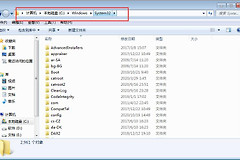
1、定位到文件夹路径:C:\WINDOWS\system32\drivers\etc。
2、找到名为hosts的文件,右键将其“剪切”并临时“粘贴”到桌面(等同于清空系统现有的静态解析规则)。
3、刷新网络状态后再次尝试打开onedrive。
执行DNS修改后,如果能够成功登录,建议保持此设置。因为校园网出口通常会对非标准的HTTPS流量进行深度检测,使用微软提供的公共DNS(如4.2.2.1)能绕过部分由于解析重定向导致的访问黑洞。如果依然无效,说明校园网管理策略在网关处物理阻断了oneclient.sfx.ms等核心同步域名,此时可能需要向学校信息中心反馈申请解封端口。