Win11没有声音怎么办?High Definition Audio代码45修复教程
在Windows 11系统中,如果音频设备显示“目前这个硬件设备没有连接到计算机(代码45)”,通常意味着系统无法识别到声卡硬件。这种情况多见于驱动程序与系统内核不匹配、底层固件(BIOS)禁用了音频控制器,或者是声卡硬件存在松动或损坏。
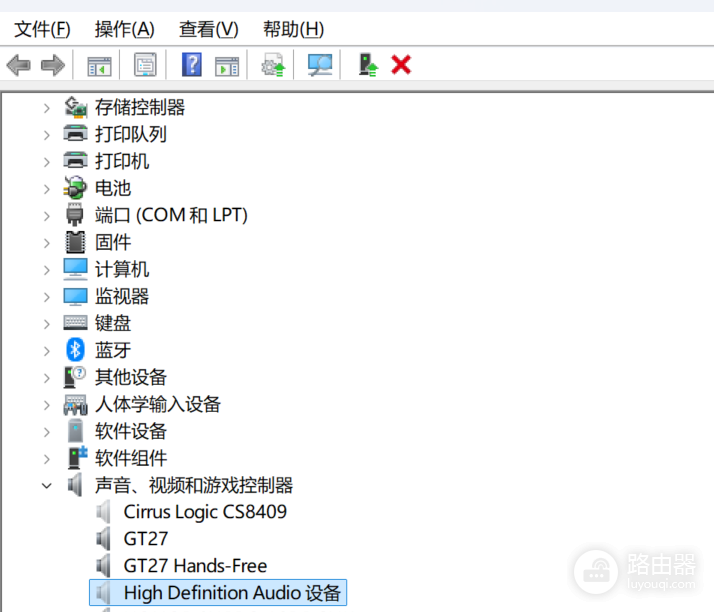
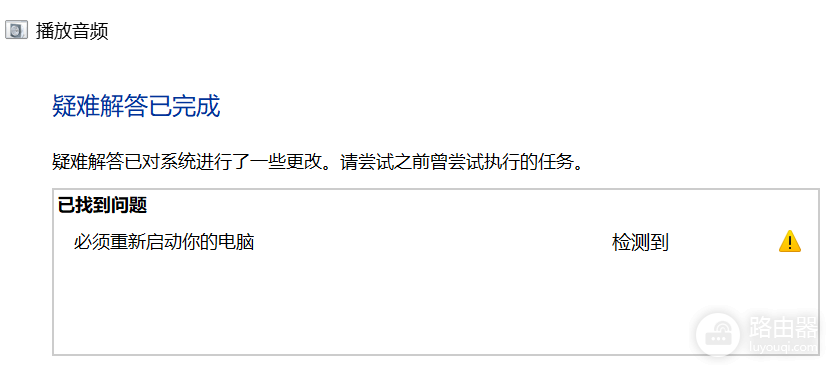
我们可以通过主板驱动的完全重置并检查系统底层设备的识别状态,来找回声音。
1. 强制重置底层驱动环境
代码45往往是因为系统缓存了旧的设备信息,导致新驱动无法挂载。
1、右键点击“开始”,打开设备管理器。
2、点击顶部菜单栏的“查看”,勾选显示隐藏的设备。
3、展开“音频输入和输出”以及“声音、视频和游戏控制器”。
4、右键点击所有带感叹号或半透明状态的High Definition Audio设备,选择“卸载设备”,并勾选“尝试卸载此设备的驱动程序”。
5、卸载后不要立即重启,点击上方“操作”菜单,选择扫描检测硬件改动。
2. 检查主板芯片组驱动与BIOS设置
如果系统完全搜不到音频硬件,问题可能出在主板对声卡的电源管理上。
1、更新芯片组:前往电脑品牌官网(如联想、戴尔、华硕),根据你的机型下载最新的“芯片组(Chipset)驱动”和“Intel SST/音频控制驱动”进行安装。
2、BIOS核查:重启电脑时反复按F2或Del键进入BIOS设置,检查 Integrated Peripherals 或 Onboard Devices 选项下,Onboard Audio(内置音频)是否被设置为 Disabled。如果被禁用,请将其改为 Enabled 后按F10保存退出。
代码45的本质是“逻辑断连”。即使你物理上没动过硬件,如果系统补丁更新导致主板总线驱动识别失败,声卡就会像被拔掉一样消失。通过重新安装主板芯片组驱动,可以强制系统重新扫描PCIe总线上的音频模块。
3. 使用系统文件检查器修复损坏
如果驱动安装正常但依然报错,可能是Windows声音服务组件受损。
1、在搜索框输入CMD,右键选择“以管理员身份运行”。
2、输入 sfc /scannow 并按下回车。
3、等待扫描完成后,再输入 Dism /Online /Cleanup-Image /RestoreHealth。
这些命令会从云端下载完好的系统核心文件替换掉本地可能受损的音频堆栈组件,排除系统软件层面的问题。