Win11开始菜单变窄了怎么办?恢复固定图标显示宽度教程
更新时间:2026-03-24 16:56
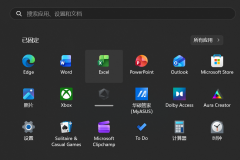
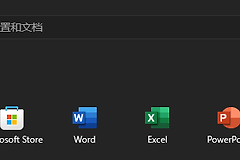
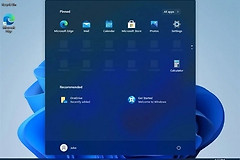
Windows 11更新后,点击Win键弹出的开始菜单尺寸变小或宽度缩水,通常是由于系统全局缩放比例意外改变,或者当前用户配置文件的界面渲染参数出现缓存错误。这会导致原本可以平铺显示的固定软件图标被压缩或隐藏。

通过重新校准显示器缩放比例或重置用户账户配置,可以有效找回原本宽阔的菜单视图。
方法1:校准系统全局缩放比例
开始菜单的物理尺寸与桌面的“缩放与布局”设置直接挂钩。如果缩放百分比降低,菜单看起来就会更窄更小。
1、在桌面空白处点击右键,选择显示设置。
2、找到“比例与布局”下方的缩放选项。
3、如果当前不是“推荐”值(通常是125%或150%),请将其改回推荐。
4、修改后开始菜单会重新计算显示面积,固定图标的排列空间将恢复到原始宽度。
方法2:重构用户账户配置环境
如果缩放比例正常但菜单依然显示不全,说明此账户下的开始菜单数据库或Shell体验包出现了损坏。
1、新建本地测试账户:进入设置>账户>其他用户。
2、选择“添加账户”,在弹出窗口点击“我没有这个人的登录信息”,随后选择“添加一个没有Microsoft账户的用户”。
3、设置用户名后登录该新账户。
如果在新账户下开始菜单恢复了之前的尺寸,说明原账户的UI缓存存在冲突。执行新账户的切换并同步数据是解决此类界面错位最直接的手段,这比手动修改复杂的注册表项更安全且彻底。
方法3:调整“开始”个性化布局
Windows 11允许在设置中微调图标的显示比例:
1、进入设置>个性化>开始。
2、尝试切换“更多固定项”、“默认”或“更多推荐”三个模式。选择更多固定项可以显著增加菜单内图标的展示区域,让布局看起来更贴近你的使用习惯。