win11蓝屏后开始菜单固定应用丢失怎么办?固定项目恢复教程
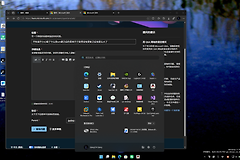
win11系统在发生蓝屏并强制重启后,开始菜单的“固定应用”列表如果恢复成默认状态,通常是因为记录固定配置的数据库文件(start2.bin)在异常断电时发生了数据写入错误或校验失败。由于win11的开始菜单布局采用了全新的基于JSON/数据库的存储机制,即使在C:\ProgramData\Microsoft\Windows\Start Menu\Programs路径下的原始快捷方式依然存在,系统也无法自动将这些文件重新关联回固定面板。通过重置开始菜单缓存或手动重新固定应用是解决此显示故障的最直接手段。
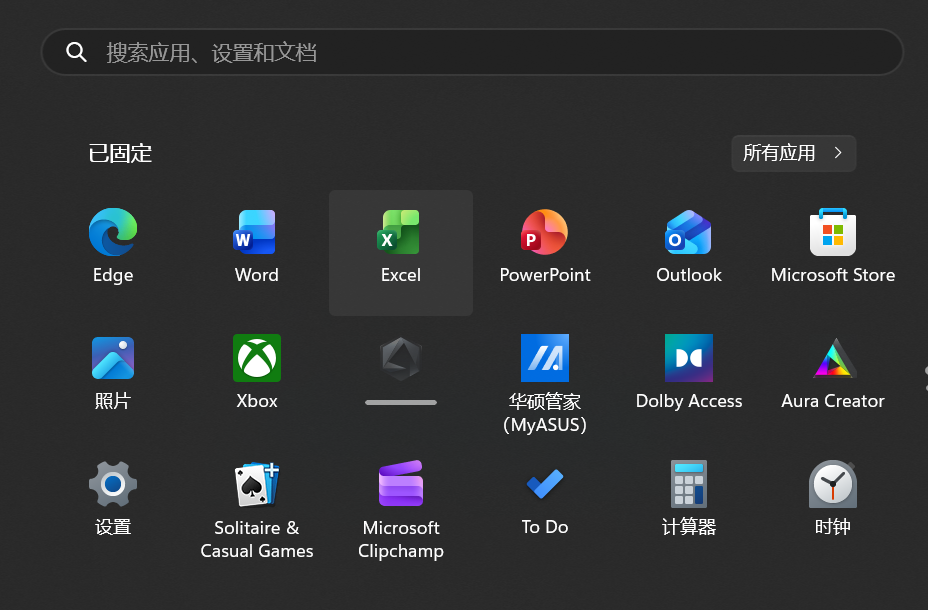
一、 手动重新固定应用程序
如果蓝屏导致的是一次性配置文件损坏,手动恢复是最高效的方法。
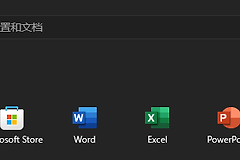
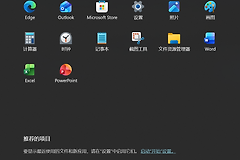
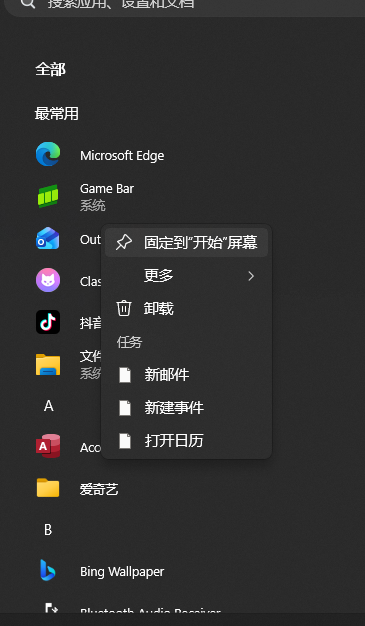
查找应用:在开始菜单顶部的搜索框输入应用名称,或者点击“所有应用”列表。
执行固定动作:右键点击应用图标,选择“固定到‘开始’屏幕”。
确认同步:如果你登录了微软账户,此布局在系统恢复稳定后会自动进行云端备份。
二、 检查快捷方式物理路径
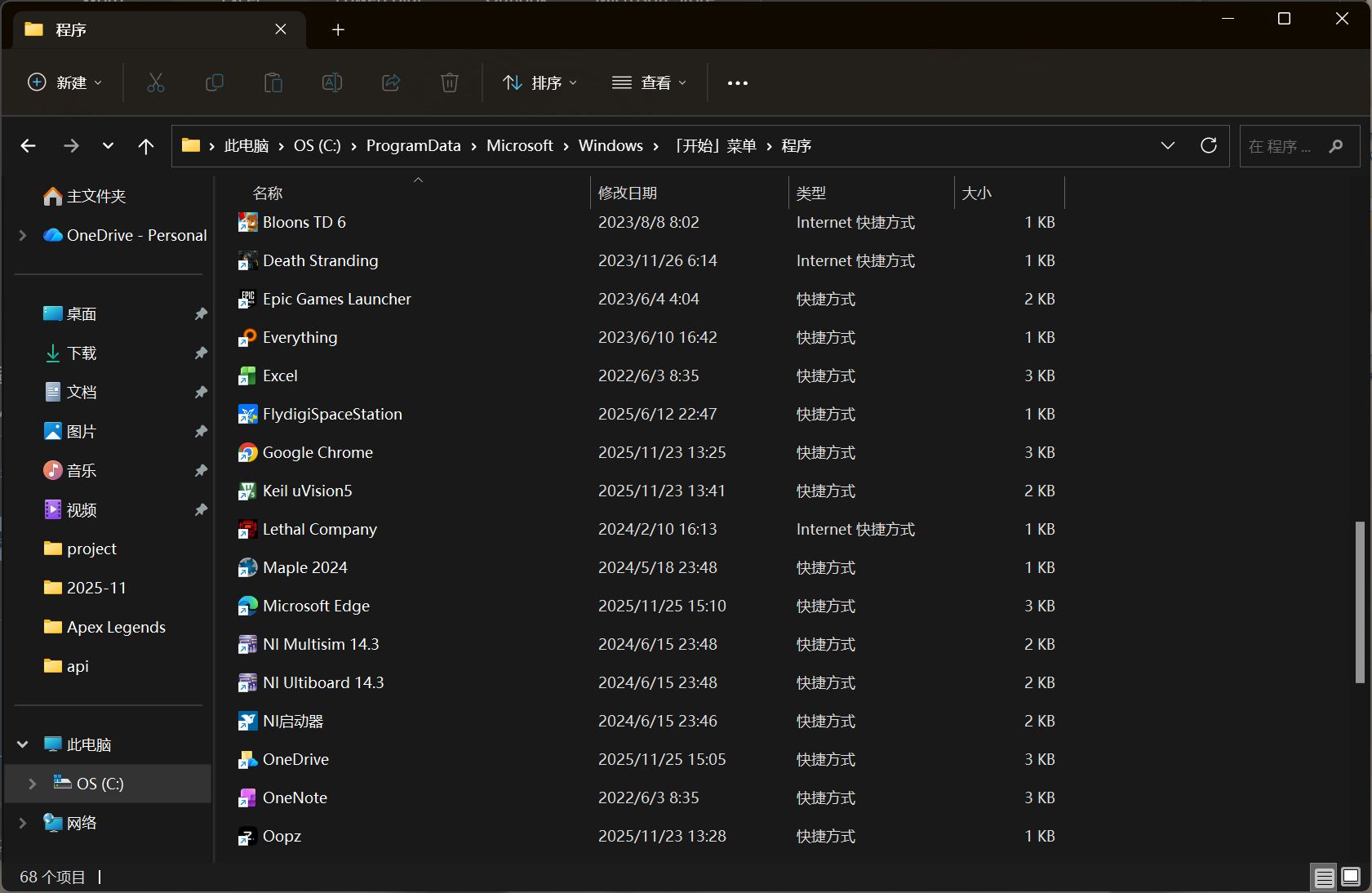
当固定列表丢失但文件夹内仍有残留时,说明应用并未卸载,只是UI层面的索引断开。
打开路径:按下Win + R键,输入以下路径并回车:
shell:common programs核对资产:确认此处的快捷方式是否齐全。如果此处快捷方式正常,可以直接右键这些图标重新发送到开始菜单。
三、 重置开始菜单布局组件
如果尝试固定新应用后重启依然消失,说明开始菜单的配置目录权限受损。
终止资源管理器:右键点击任务栏空白处,打开“任务管理器”,找到“Windows资源管理器”并右键选择“重新启动”。
清理损坏的配置缓存:以管理员身份打开PowerShell,执行以下指令以重置应用包索引(此操作会将开始菜单恢复至初始纯净状态,排除坏块干扰):
Get-AppXPackage -AllUsers | Foreach {Add-AppxPackage -DisableDevelopmentMode -Register "$($_.InstallLocation)\AppXManifest.xml"}这种由蓝屏诱发的配置丢失属于典型的“元数据损毁”。如果系统频繁出现此类现象,建议检查系统日志中的磁盘I/O错误。
如果蓝屏是因为固态硬盘瞬间掉线导致的,那么在系统强制重启时,位于 LocalState 文件夹下的布局配置文件将因无法及时保存而触发回滚机制。执行一次磁盘扫描 chkdsk C: /f 可以有效修复此类潜在的文件系统逻辑错误。