Microsoft GameInput导致电脑意外关机怎么办?睡眠蓝屏修复教程
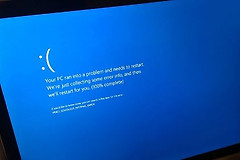
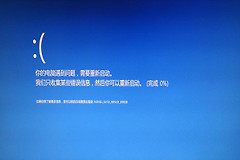
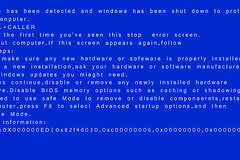
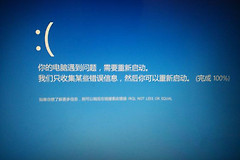
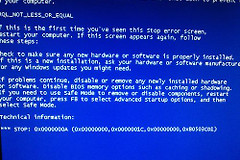
Microsoft GameInput组件触发的“重新配置”或安装失败提示,常伴随着系统在睡眠、锁屏状态下突然关机或蓝屏(错误代码0x0000009f)。是因为GameInput服务与底层驱动程序(如nipcibrd.sys)发生了电源状态切换冲突,导致内核无法正确处理休眠指令。
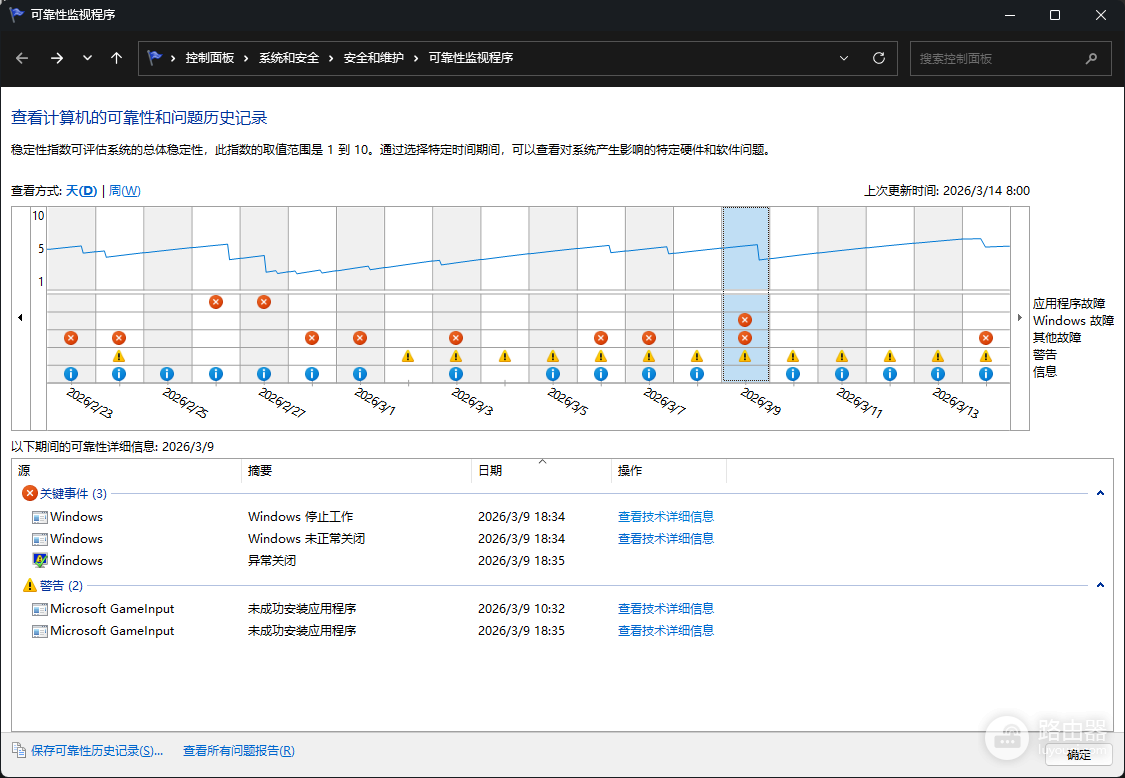
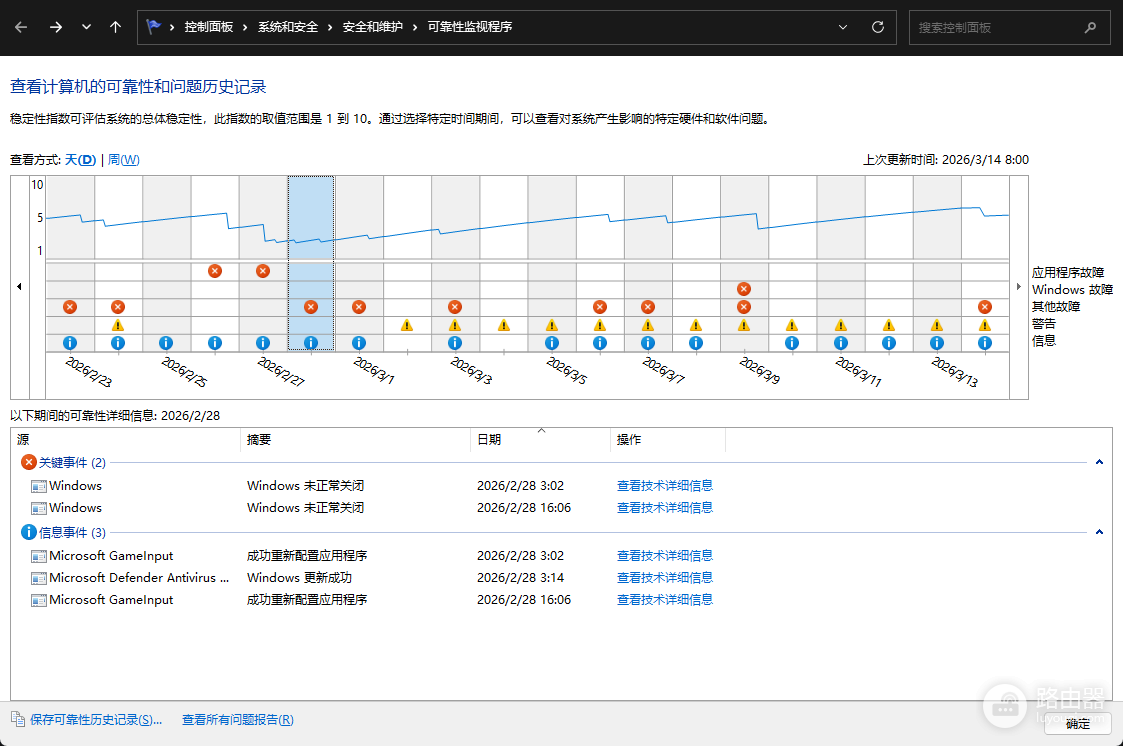
通过定位冲突的第三方驱动并彻底清理GameInput残留,可以阻断这种连锁崩溃反应。
1. 识别并移除冲突的驱动程序
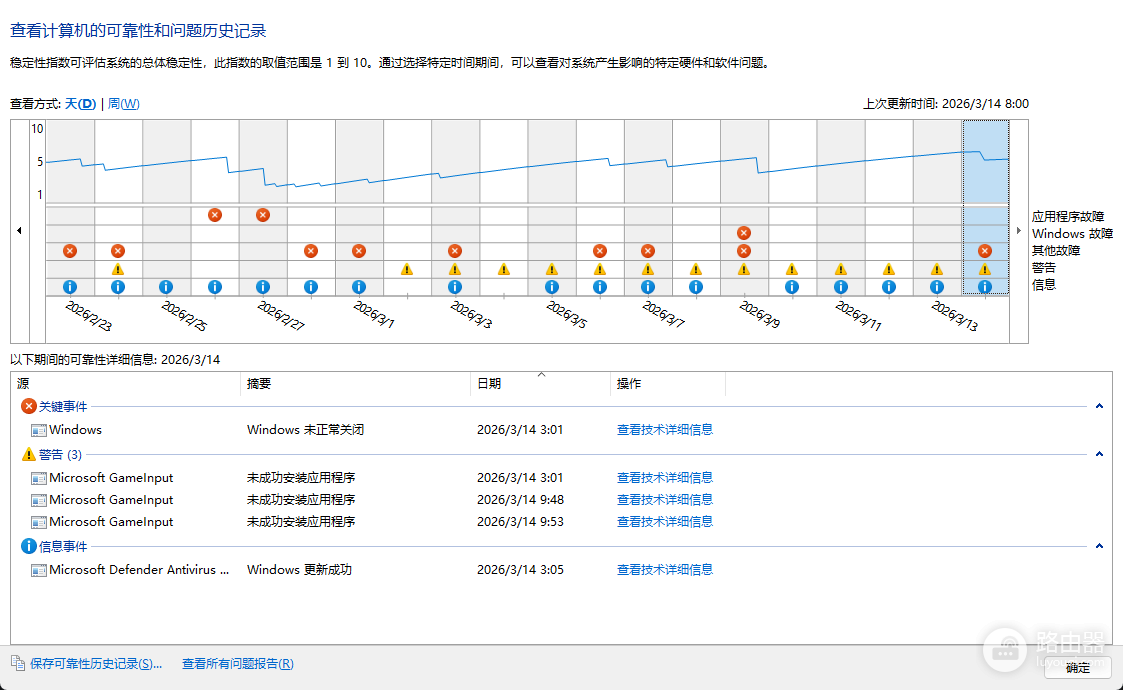
根据可靠性报告和蓝屏日志(Minidump)分析,真正的诱因往往是 nipcibrd.sys。该文件属于National Instruments的相关服务(如PXI Platform Services),它在处理电源管理请求时极易与系统输入组件冲突。
1、检查软件列表:进入“控制面板”或“设置”的应用列表,寻找National Instruments或NI Package Manager。
2、执行卸载:如果你的设备不需要连接专用的工业硬件,请直接卸载NI相关的所有驱动和软件。

2. 彻底清理Microsoft GameInput冲突项
即便卸载了GameInput,系统也可能由于游戏商店的自动同步将其重新装回。请尝试以下清理流程:
1、应用卸载:在“设置”>“应用”中,如果看到两个版本的Microsoft GameInput(通常是一个旧版一个新版),请将旧版本全部卸载。
2、清理残留服务:以管理员身份打开终端,执行 sc stop GameInput 和 sc delete GameInput。
3、停止占位操作:撤销之前使用的“同名文件占用”方法,因为安装失败触发的错误日志(如应用重装循环)本身也会导致系统内核进入保护性关机模式。
3. 获取并分析dump崩溃日志
如果电脑在执行上述操作后依然在睡眠时关机,需要通过日志确认是否有其他驱动挂起。
1、进入路径 C:\WINDOWS\Minidump。
2、寻找最近生成的 .dmp 文件。

定位受影响的模块(如ntoskrnl.exe提示的电源状态失败)是排查硬件驱动冲突的关键。在0x9f错误中,通常只需要更新或卸载那个无法进入低功耗状态的驱动即可。
通过重写注册表中的服务启动类型并移除旧版NI组件,可有效打通系统从睡眠状态唤醒的数据链路。如果卸载软件后问题依旧,建议检查设备管理器中的“人体学输入设备”,卸载带有黄色感叹号的虚拟设备。