Win11显示由组织管理怎么办?解除系统设置受限解决方法
更新时间:2026-03-24 16:29
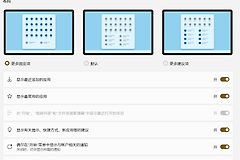
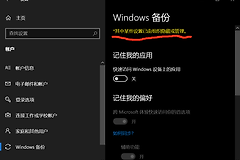
Windows 11移动设备界面出现“其中一些设置由你的组织管理”提示,通常是因为系统组策略被修改、关联了工作账户或第三方安全软件更改了注册表配置,导致个人用户失去对特定功能页面的控制权限。
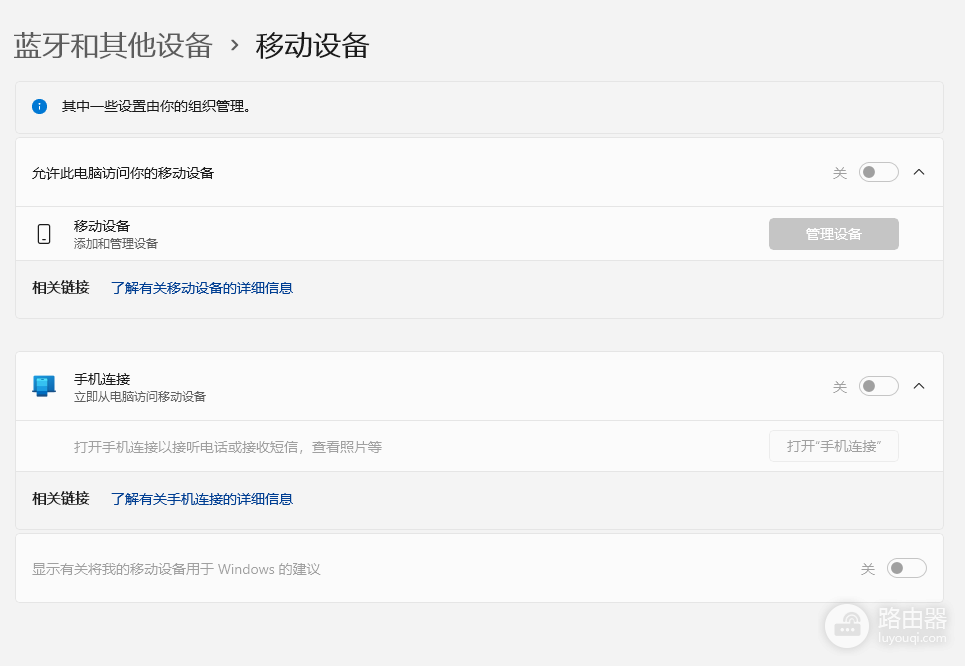
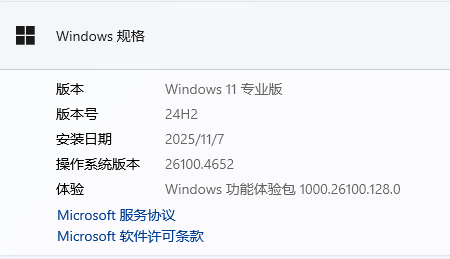
通过清理本地账户关联并强制重置组策略与注册表项,可以有效恢复系统正常的控制权限。
1. 移除外部账户关联
如果电脑曾经登录过学校或公司的邮箱,系统会自动同步组织策略。进入设置,选择账户,找到连接工作或学校账户选项,将此处列出的所有账号点击“断开连接”。如果是个人电脑,建议卸载电脑管家或第三方杀毒软件,这类程序经常为了“优化”系统而锁定特定的注册表设置,导致权限冲突。
2. 强制重置组策略缓存
1、以管理员身份运行命令提示符(在搜索框输入cmd,右键选择以管理员身份运行)。
2、依次输入以下指令并按回车:
RD /S /Q "%WinDir%\System32\GroupPolicyUsers"
RD /S /Q "%WinDir%\System32\GroupPolicy"
gpupdate /force
这些命令会直接删除本地缓存的策略文件并强制重新加载。如果执行过程中提示“系统找不到指定的注册表项”或“拒绝访问”,请直接忽略并继续后续步骤,因为部分路径已经处于空置状态。
3. 清理注册表冗余限制
继续在命令提示符窗口中执行以下清理操作,将可能被锁定的Policies路径彻底重置。请逐行执行:
reg delete "HKEY_LOCAL_MACHINE\Software\Microsoft\Windows\CurrentVersion\Policies" /f
reg delete "HKEY_LOCAL_MACHINE\Software\Microsoft\WindowsSelfHost" /f
reg delete "HKEY_LOCAL_MACHINE\Software\Policies" /f
reg delete "HKEY_LOCAL_MACHINE\Software\WOW6432Node\Microsoft\Policies" /f
reg delete "HKEY_LOCAL_MACHINE\Software\WOW6432Node\Microsoft\Windows\CurrentVersion\Policies" /f
reg delete "HKEY_CURRENT_USER\Software\Microsoft\Windows\CurrentVersion\Policies" /f
reg delete "HKEY_CURRENT_USER\Software\Microsoft\WindowsSelfHost" /f
reg delete "HKEY_CURRENT_USER\Software\Policies" /f
reg delete "HKEY_LOCAL_MACHINE\Software\Microsoft\Policies" /f
完成上述指令后请立即重启电脑。重新进入设置页面,你会发现原本被灰色锁定的“移动设备”等选项已恢复正常编辑状态。
需要注意!手动清理注册表虽然能解决权限显示问题,但如果未来再次安装了具有“深度优化”功能的工具,这些提示可能会反复出现。如果重启后问题依旧,建议检查是否有正在运行的远程管理软件(如Intune或其他企业部署套件)在后台持续下发策略。