edge下载记录如何批量删除已删除文件?清理无效历史条目教程
microsoft edge的下载管理器虽然提供“清除所有历史记录”的选项,但并不直接支持“仅删除已不存在的文件”这一精细化操作。这导致用户在清理时,往往会面临保留有用记录与清除“已删除”提示之间的矛盾。
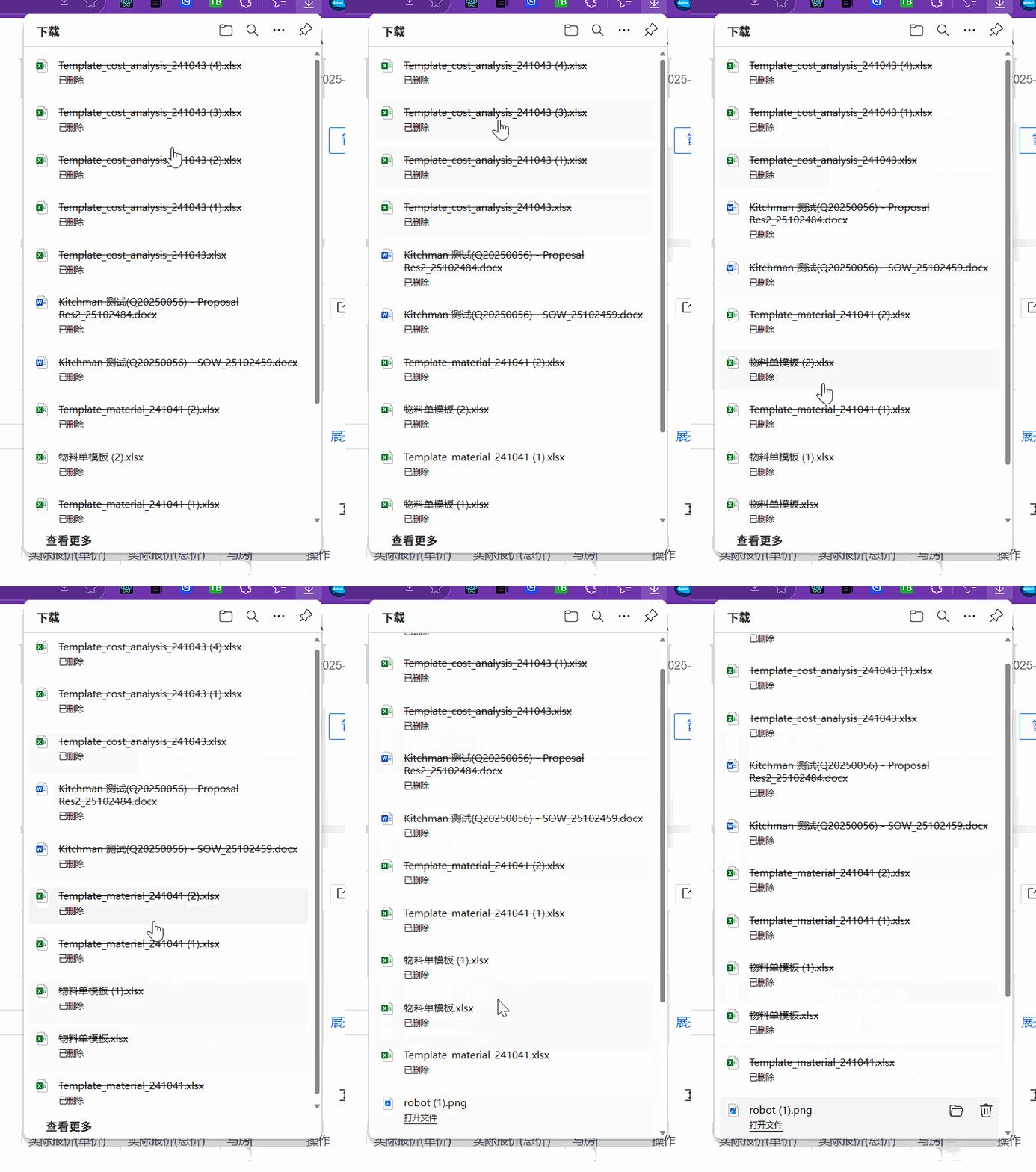
由于这些记录存储在浏览器的本地数据库中,通过powershell脚本直接操作底层历史文件是清理这些记录最便捷的方法。
一、 快捷清理所有记录
如果你不介意保留当前依然存在的文件索引,可以使用内置的最快清理方式。
1、点击edge右上角的“下载”图标或按下 ctrl + j。
2、在弹出面板的右上角点击“三个点”更多菜单。
3、选择“清除所有下载历史记录”。
这种方法会清空整个列表,但不会删除你硬盘上已经下载好的实际文件。
二、 使用脚本批量精准删除无效记录
由于edge暂无原生的一键筛选功能,如果想保留正常文件记录,需要通过操作sqlite数据库来完成。
1、关闭浏览器:执行脚本前必须彻底退出edge,否则数据库文件会被锁定。
taskkill /IM msedge.exe /F2、运行powershell指令:定位到edge的历史数据库并执行删除特定关键词条目的操作。
$history = "$env:LOCALAPPDATA\Microsoft\Edge\User Data\Default\History"
# 备份数据库以防万一
Copy-Item $history "$history.bak" -Force
# 使用sqlite工具执行删除指令(需预先安装sqlite3)
# 此处以删除路径中包含特定后缀的无效记录为例
# & sqlite3.exe $history "DELETE FROM downloads WHERE target_path LIKE '%.zip%';"
这个动作直接在底层删除了对应的记录行。如果你不是技术进阶用户,手动在下载页面使用“搜索”功能筛选出特定格式的文件,再配合全选删除,是避免数据残留更稳妥的补充方案。
三、 预防下载记录堆积
如果你的下载历史经常变得混乱,可以调整浏览器的自动化处理策略。
1、开启自动关闭:在edge设置中,搜索“下载”,打开“下载完成后关闭下载菜单”。
2、定期自动清理:进入“设置”>“隐私、搜索和服务”>“选择每次关闭浏览器时要清除的内容”,勾选“下载历史记录”。
目前edge的UI交互逻辑中,将文件状态检测与列表展示分得比较开,这导致了“已删除”状态的记录无法被程序逻辑一键识别。如果你发现某些记录删除后依然反复出现,说明浏览器的服务组件挂起,尝试重命名上文提到的 History 文件让浏览器重新生成数据库即可恢复系统响应。