dwm.exe占用CPU高怎么办?桌面窗口管理器卡顿修复教程
桌面窗口管理器(dwm.exe)负责渲染Windows的视觉效果。当其CPU占用异常升高时,通常是由图形驱动程序不兼容、反作弊软件(如ACE)冲突或系统视觉属性设置过高引起的。手动更改优先级往往会因系统保护机制被自动重置,需从渲染源头与自动化脚本两方面入手解决。
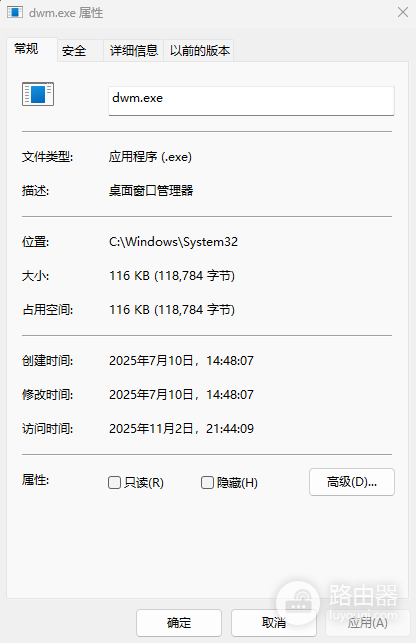
通过以下对策可以有效控制dwm.exe的资源消耗并锁定其运行状态。
方案A:精简系统视觉开销
降低dwm.exe负载最直接的方式是减少其渲染任务。
1、关闭透明效果:进入 设置 > 个性化 > 颜色,关闭“透明效果”开关。
2、调整性能选项:右键“此电脑”> 属性 > 高级系统设置 > 性能设置,勾选“调整为最佳性能”。
3、逻辑补充:这能显著降低位图损毁引发的重复渲染请求,缓解dwm.exe在高负载下的进程熔断风险。
方案B:自动化锁定低优先级
由于系统会定期重置dwm.exe的优先级,可以通过任务计划程序强制执行优先级修正指令。
1、打开任务计划程序,创建一个新任务。
2、触发器:设置为“登录时”。
3、操作:选择“启动程序”,在程序栏输入 cmd.exe,参数栏填入:
/c wmic process where name="dwm.exe" CALL setpriority "low priority"4、勾选“以最高权限运行”。
方案C:处理三方软件冲突(如腾讯游戏ACE)
若dwm.exe仅在运行特定游戏后出现10%-20%的持续占用,多为反作弊组件挂钩导致的ACL权限偏移。
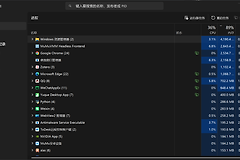
1、临时释放:在任务管理器中右键dwm.exe结束进程。系统会自动重启该进程,此时CPU占用通常会恢复正常(此操作会导致屏幕短暂黑屏)。
2、驱动回滚:若问题出现在更新显卡驱动后,建议使用DDU工具彻底卸载并回滚至官方验证的稳定版驱动。
方案D:修复系统核心文件
如果dwm.exe频繁出现哈希校验失败或崩溃,可能涉及系统渲染组件损坏。
执行黑框框指令:以管理员身份运行命令提示符,输入 sfc /scannow。
风险预判:若SFC无法修复,需进一步调用 DISM /Online /Cleanup-Image /RestoreHealth 修复系统镜像仓库,在dwm.exe调用的动态链接库处于原始健康状态。