win11任务管理器UI加载慢卡顿怎么办?系统组件修复教程
更新时间:2026-03-29 14:36
win11任务管理器在启动时如果频繁出现3-5秒的界面加载延迟或UI渲染卡死,通常是因为系统底层组件损坏或者资源调度逻辑冲突导致的。通过重置windows映像文件并清理本地缓存堆栈可以解决这个界面响应缓慢的问题。

1. 运行系统映像检查工具
在搜索框输入命令提示符,选择以管理员身份运行。在这个黑色窗口中按顺序执行以下指令,每行指令结束后请耐心等待进度条运行完毕:
DISM /Online /Cleanup-image /Checkhealth
DISM /Online /Cleanup-image /Scanhealth
DISM /Online /Cleanup-image /Restorehealth
这些指令会对比当前系统文件与官方纯净镜像的差异,自动下载并替换掉那些导致任务管理器UI无法快速加载的损坏文件。
2. 执行系统文件扫描修复
完成映像修复后,继续在同一个窗口中输入以下命令:
sfc /scannow这个步骤会深入扫描win11的核心受保护文件。如果扫描结果显示“已发现损坏文件并成功修复”,说明此前的卡顿确实是由系统核心组件故障引起的。
很多时候任务管理器的卡顿并不是硬件性能不足,而是因为win11在调用新版Fluent Design界面元素时,与旧版本的注册表残留信息发生了逻辑错误。通过上述两个步骤的组合操作,可以强行重置界面调用路径,让任务管理器恢复到秒开的状态。
3. 重置任务管理器默认视图
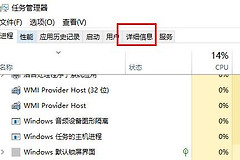
如果完成修复后依然存在轻微延迟,可以尝试点击任务管理器工具栏“选项”中的“设置默认选项卡”,将“默认首页”更改为“进程”以外的其他选项(如性能),测试是否为特定监控项加载过慢。关闭“始终置顶”选项有时也能缓解部分显卡驱动与windows窗口管理器的协同压力。