windows环境变量Path不显示列表怎么办?编辑窗口变成单行文本解决方法
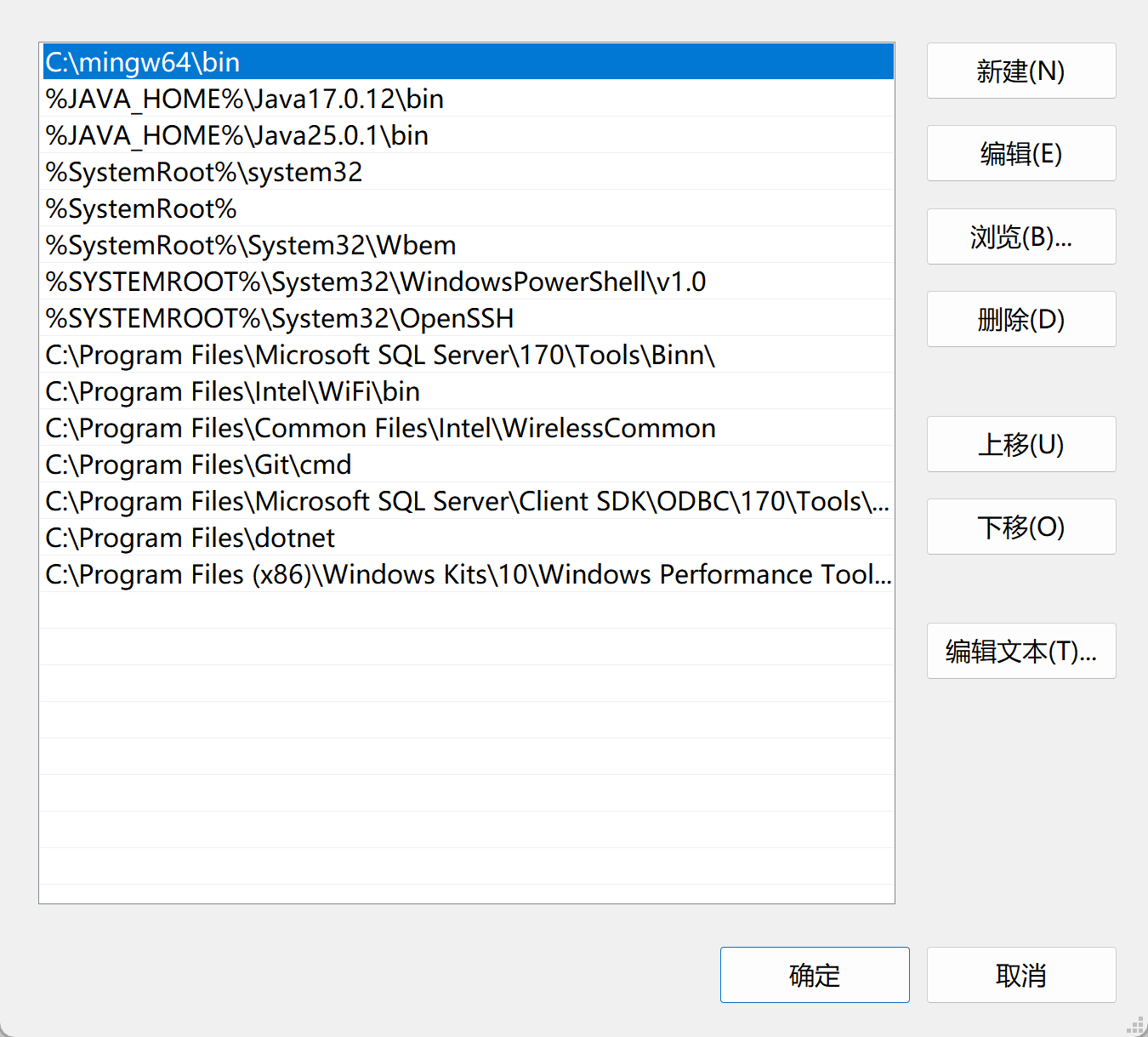
在windows系统中配置环境变量时,原本直观的Path列表编辑窗口有时会突然退化为单行文本框。这种情况通常发生在用户尝试将Path变量的第一项替换为以 % 开头的自定义变量(如 %MINGW_HOME%)之后。这是因为windows的环境变量编辑器在解析路径时存在特定的逻辑限制:如果首行不是以明确的盘符路径(如 C:\)开头,系统就会放弃列表渲染模式,转而使用传统的字符串编辑模式。
1. 调整变量顺序恢复列表显示
要让Path窗口重新回到方便操作的列表形式,最直接的方法是确认第一条记录是一个静态的绝对路径。
手动位移:在弹出的单行文本框中,找到你新添加的%MINGW_HOME%变量。
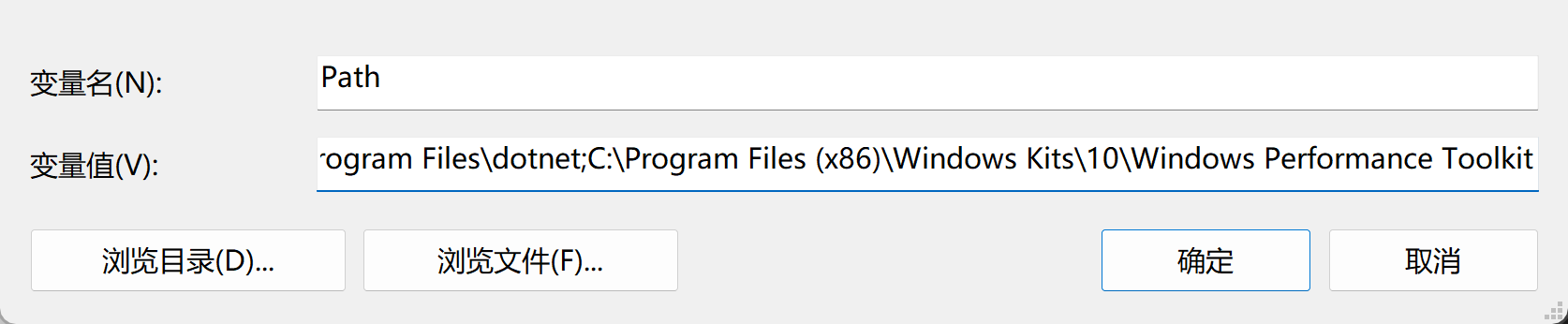
重排路径:将其从最前端剪切,移动到其他以C:\ 或 D:\开头的路径之后。
保存重进:点击确定关闭窗口,再次重新打开“环境变量”设置,你会发现Path编辑界面已经恢复成带由“新建”、“删除”按钮的列表模式。
2. 使用绝对路径代替动态变量
如果你的开发环境强制要求某个变量必须排在最前面,建议直接填入该变量指向的真实物理路径,而不是使用 % 包裹的缩写。
获取真实路径:如果%MINGW_HOME%指向的是C:\mingw64,请直接在Path中填入C:\mingw64\bin。
避免解析冲突:windows的UI编辑器在展示列表时不会主动去“展开”这些动态变量,直接使用绝对路径可以彻底规避这种渲染层面的设计缺陷。
3. 处理单行模式下的路径合并
如果你习惯在单行模式下操作,或者必须保持当前的变量顺序,务必注意路径之间的分隔符。
检查分号:在单行文本模式下,所有的路径必须使用英文分号;进行分隔。
防止路径失效:如果漏掉了分号,或者误用了中文分号,会导致整个Path变量失效,进而引发命令提示符中出现“不是内部或外部命令”的报错。
这个问题本质上是windows资源管理器外壳程序的一个长期未修复的UI BUG。当Path变量以非盘符字符开头时,编辑器无法触发列表控件的初始化逻辑。虽然这并不影响系统实际寻找文件的功能,但确实给手动管理路径带来了不便。