Windows Update服务怎么关闭?Windows Update服务关闭后怎么恢复
关闭Windows Update服务,可以按Win+R打开【运行】,输入services.msc进入服务管理器,再打开【Windows Update】属性,停止服务并将启动类型设为【禁用】。关闭后系统检查和安装更新可能受影响,需要更新时可以按原设置恢复。
关闭Windows Update服务的操作步骤
1、打开服务管理器
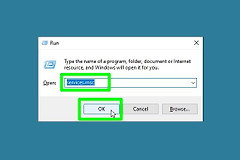
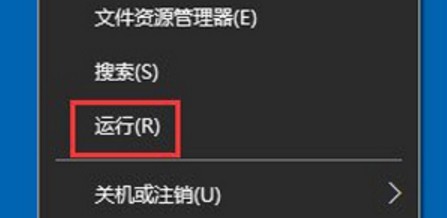
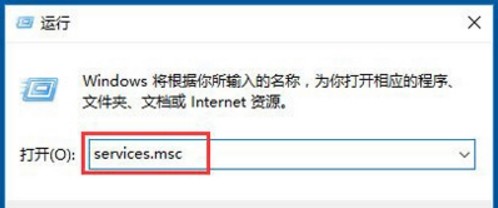
按Win+R打开【运行】,也可以右键点击开始按钮,选择【运行】。
输入services.msc,点击【确定】或按回车,进入服务列表。
2、找到Windows Update
在服务列表中找到【Windows Update】,双击打开属性。列表按名称排列,可以向下滚动查找。注意不要误改名称相似的其他服务。
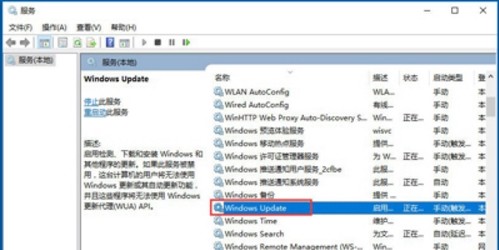
3、停止服务并设置启动类型
在【常规】选项卡记下原来的【启动类型】,方便以后恢复。服务正在运行的话,点击【停止】,等待状态变为已停止。只需要暂时停止可以到此为止。还想阻止它按当前配置启动,就把【启动类型】改为【禁用】,点击【应用】和【确定】。
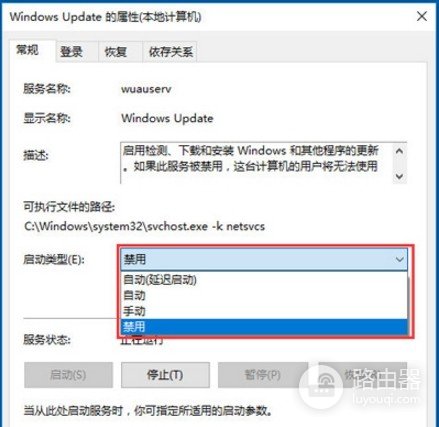
返回服务列表,查看Windows Update的启动类型和状态。【禁用】是启动配置,状态为空或属性显示【已停止】表示当前没有运行,两者含义不同。服务可能因系统维护、更新或管理策略重新变化,不能保证此操作永久关闭所有更新。
恢复Windows Update服务或暂停更新
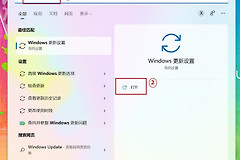
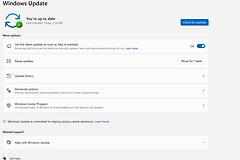
想重新更新系统,可以按相同方法打开Windows Update属性,把启动类型恢复为操作前记录的值,点击【应用】,再点击【启动】。打开系统设置中的Windows更新检查更新,并按提示安装。下图为Win10设置中的更新入口,Win11界面位置有所不同。
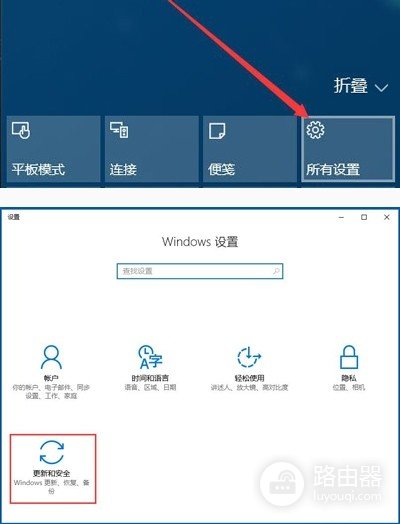
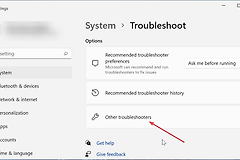
只想暂时推迟更新,可以在Win11的【设置】→【Windows更新】选择【暂停更新】。暂停期满后需要恢复更新才能再次暂停,具体选项以当前界面为准。Win10可在【设置】→【更新和安全】→【Windows更新】查找暂停选项。
停止或修改按钮不可用,或出现拒绝访问提示,可以确认当前账户是否具有管理员权限。单位管理的电脑可能受组织策略控制,应联系管理员。长期停用更新会延迟安全修复,完成当前工作后应恢复服务并检查适用于设备的更新。