Win11蓝牙怎么连接游戏手柄?Win11手柄连不上怎么办
Win11可以通过蓝牙连接兼容的无线游戏手柄。先让手柄进入配对模式,再到【设置】→【蓝牙和设备】中添加它。连接成功后,打开支持手柄的游戏,检查按键和摇杆是否有反应。下面以支持蓝牙的Xbox无线手柄为例。
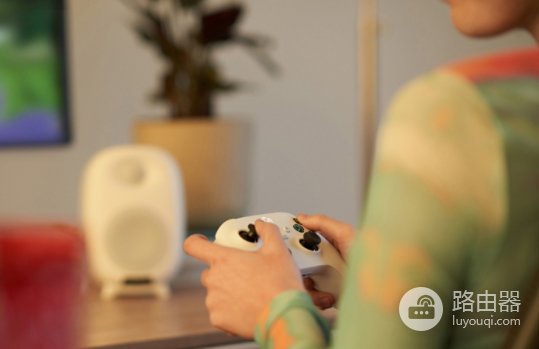
Win11通过蓝牙连接游戏手柄
1、确认手柄和电脑支持蓝牙
查看手柄说明书,确认它支持通过蓝牙连接电脑。给手柄充电或装好电池,并将它放在电脑附近。某些手柄使用专用接收器或有线连接,不能仅凭无线外观判断是否支持蓝牙。
2、让手柄进入配对模式
按Xbox键打开手柄,再按住顶部的配对键约三秒,等Xbox键开始闪烁。其他品牌的配对按键可能不同,请按对应说明书操作。
3、在电脑上添加手柄
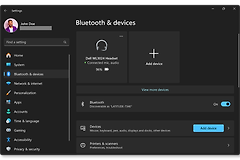
打开Win11【开始】→【设置】→【蓝牙和设备】,打开【蓝牙】,点击【添加设备】并选择【蓝牙】。在搜索结果中选择手柄名称,按照屏幕提示完成配对。Xbox手柄通常显示为Xbox Wireless Controller。
4、检查连接并进入游戏
配对完成后,在蓝牙设备列表确认手柄已连接。启动支持手柄的游戏,进入游戏的控制器设置,尝试移动摇杆和按下按键。画面能响应,才说明游戏也识别到了输入。不同游戏对手柄和按键映射的支持可能不同,可以在游戏内调整。
Win11手柄连不上怎么办
若搜索不到手柄,请确认电脑蓝牙已开启,手柄电量充足且指示灯处于配对闪烁状态,再把手柄靠近电脑重新搜索。如果手柄已经连到其他设备,先断开原连接,再让它重新进入配对模式。
遇到连接失败或反复断开,可以在【蓝牙和设备】中移除旧的手柄记录,重新添加。检查电量和距离,必要时根据手柄厂商说明更新固件。电脑没有蓝牙开关时,检查设备是否具备蓝牙硬件以及驱动是否正常。
系统已连接但游戏没反应?先检查游戏是否支持手柄,再查看游戏或游戏平台的控制器设置。也可以换一款支持手柄的游戏测试,以区分连接问题和单个游戏的设置问题。需要有线连接时,使用能传输数据的USB线,并按手柄说明操作。