电脑Windows Defender怎么关闭?
关闭电脑上的Windows Defender实时保护,可以打开【Windows安全中心】→【病毒和威胁防护】→【管理设置】,将【实时保护】开关设为关闭。这是临时关闭:Windows会在一段时间后自动重新开启,也可以在完成操作后手动打开。
关闭电脑Windows Defender实时保护
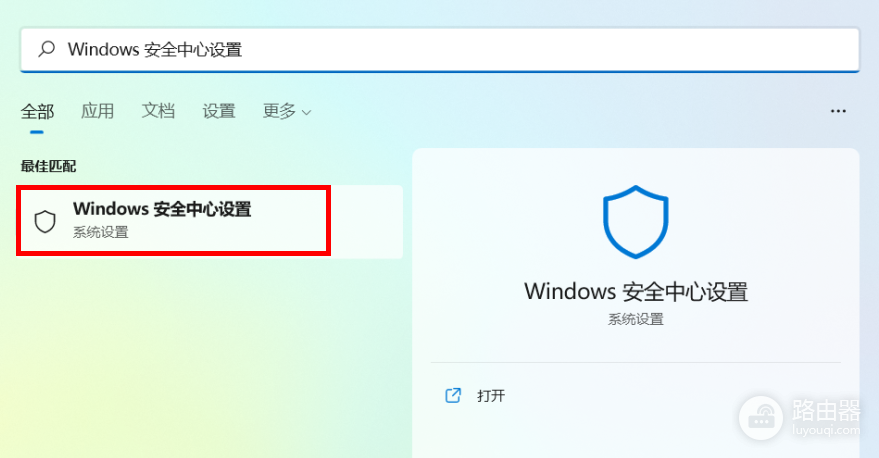
1、打开Windows安全中心
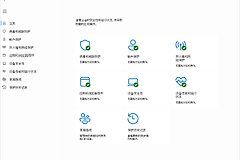
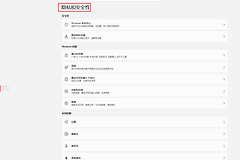
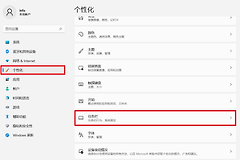
点击任务栏搜索,输入“Windows安全中心设置”,打开搜索结果。也可以从系统【设置】进入Windows安全中心:Win11可在【隐私和安全性】中查找,Win10可在【更新和安全】中查找。不同版本的入口名称可能略有差异。
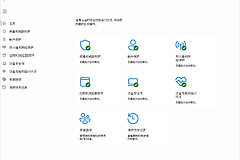
2、进入病毒和威胁防护
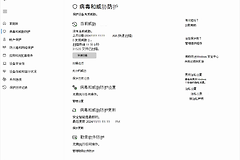
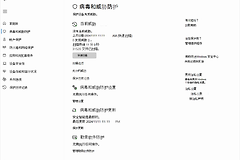
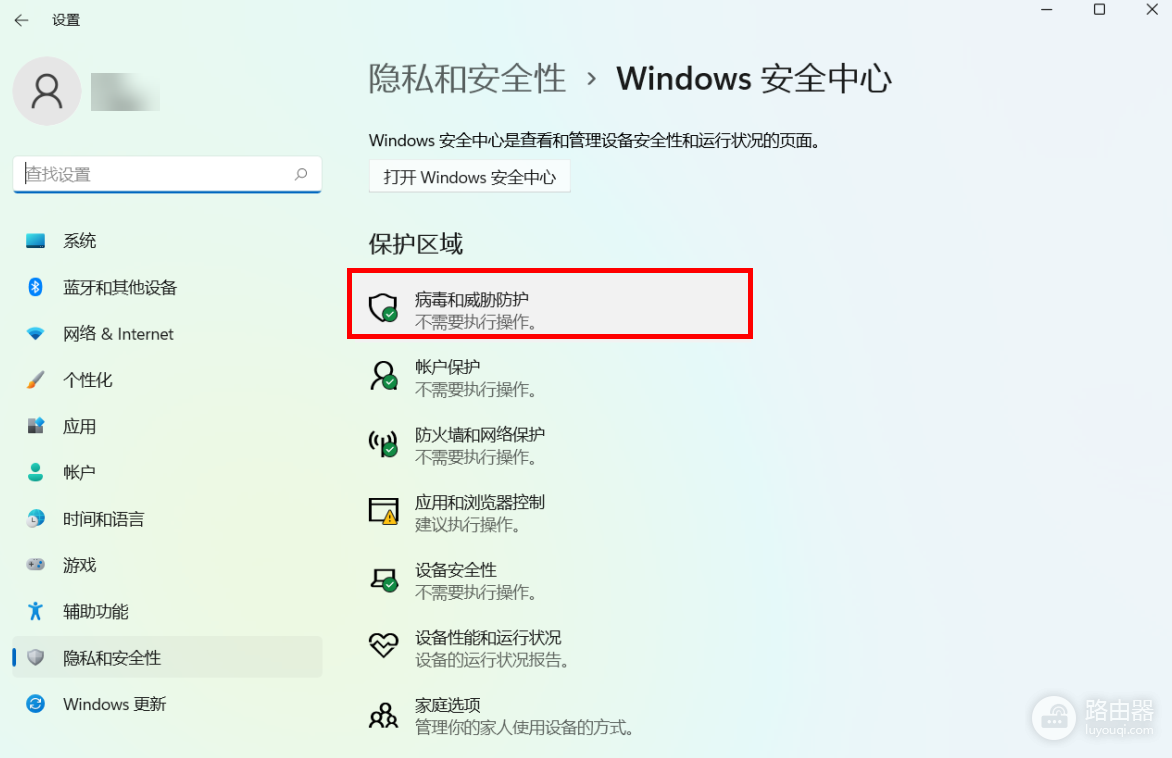
打开Windows安全中心后,选择【病毒和威胁防护】。该页面管理防病毒扫描和相关设置,与防火墙开关是不同的项目。
3、打开管理设置并关闭开关
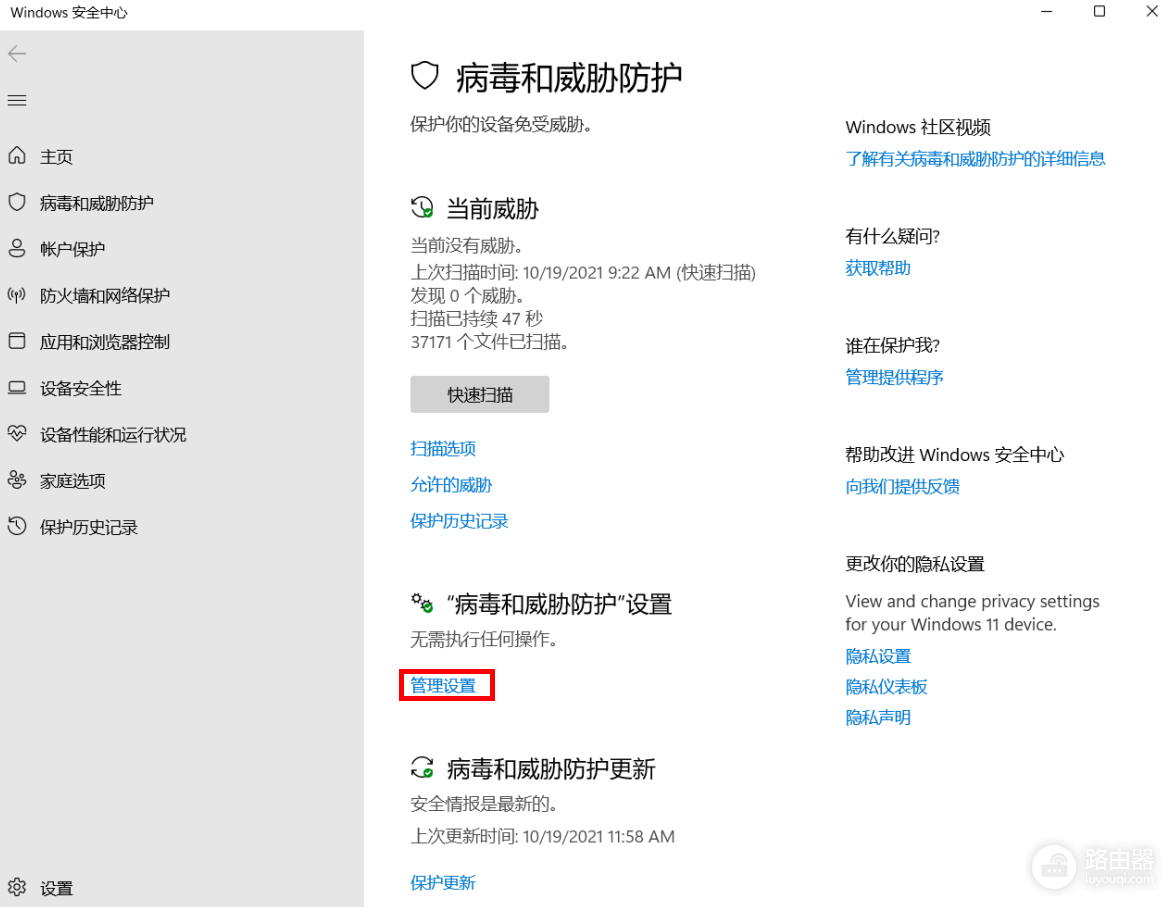
找到【病毒和威胁防护设置】,点击下方【管理设置】,将【实时保护】切换为关闭。系统要求确认权限时,按提示确认。页面出现实时保护已关闭的状态和提醒后,表示该项防护已暂停。
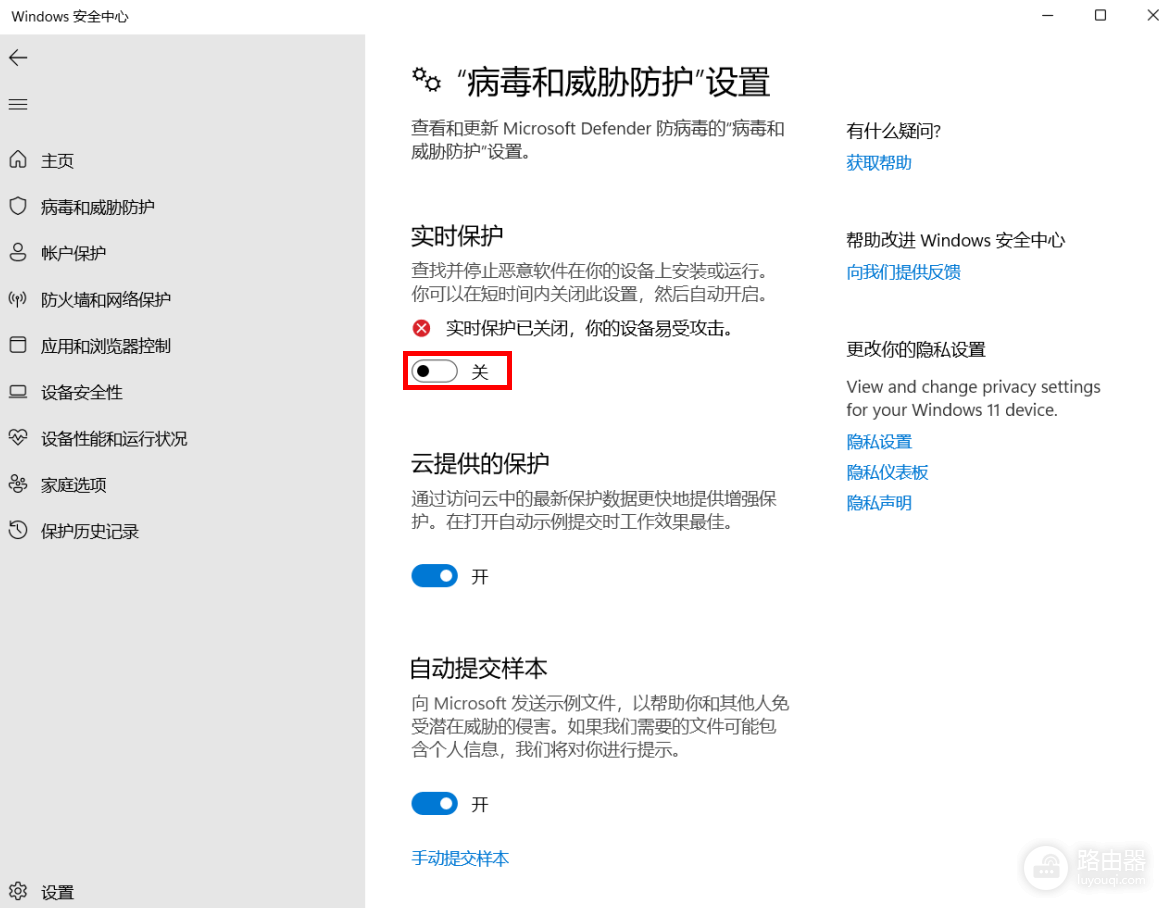
实时保护关闭期间,打开或下载的文件不会受到同样的实时威胁扫描。完成所需操作后,可回到此页面把开关重新设为打开,并确认防护状态。
关闭后自动开启或无法更改
Windows会在一段时间后重新打开实时保护,以恢复设备防护。开关自动恢复不一定表示操作失败,也不意味着关闭实时保护会卸载Windows安全中心或关闭防火墙。
开关不可操作或显示由组织管理,可能受到工作、学校设备策略的限制,可以联系管理员查看。安装了其他防病毒软件后,Defender的部分选项也可能由该软件接管。先查看Windows安全中心显示的防护状态,再决定如何处理。
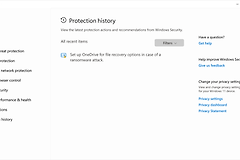
打开【病毒和威胁防护】中的【保护历史记录】,查看检测名称、文件位置和处理结果,确认文件来源。确有必要且已核实安全的文件或目录,可以考虑使用排除项,而不是长时间关闭全部实时保护。排除范围不会得到同样的检查,任务完成后应移除不再需要的排除项。
重新启用防护后,也可以在【病毒和威胁防护】中选择【快速扫描】,查看电脑当前状态。单位管理的电脑若无法更改设置,保留页面提示并交由管理员处理。