蓝牙调试助手怎么设置耳机模式?
蓝牙调试助手要配合耳机使用,可以先在手机蓝牙设置中配对耳机,再打开应用查看音频设备和均衡器功能。该应用的功能介绍列出了音频设备连接与EQ调节,但没有说明【耳机模式】开关的位置。实际是否能切换某种模式,要看应用版本和耳机支持的功能。
蓝牙调试助手怎么设置耳机模式
1、让耳机进入配对状态
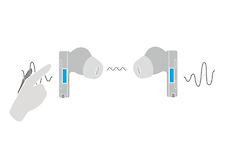
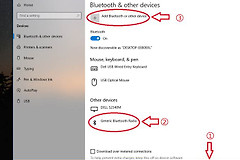
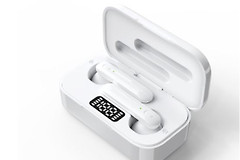
给耳机充电,按照耳机说明打开配对模式。部分机型需要打开充电盒或长按配对键。手机打开【设置】→【蓝牙】,在可用设备中选择耳机名称,按照提示完成配对和连接。
2、在调试助手中查看音频设备
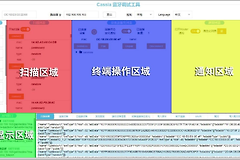
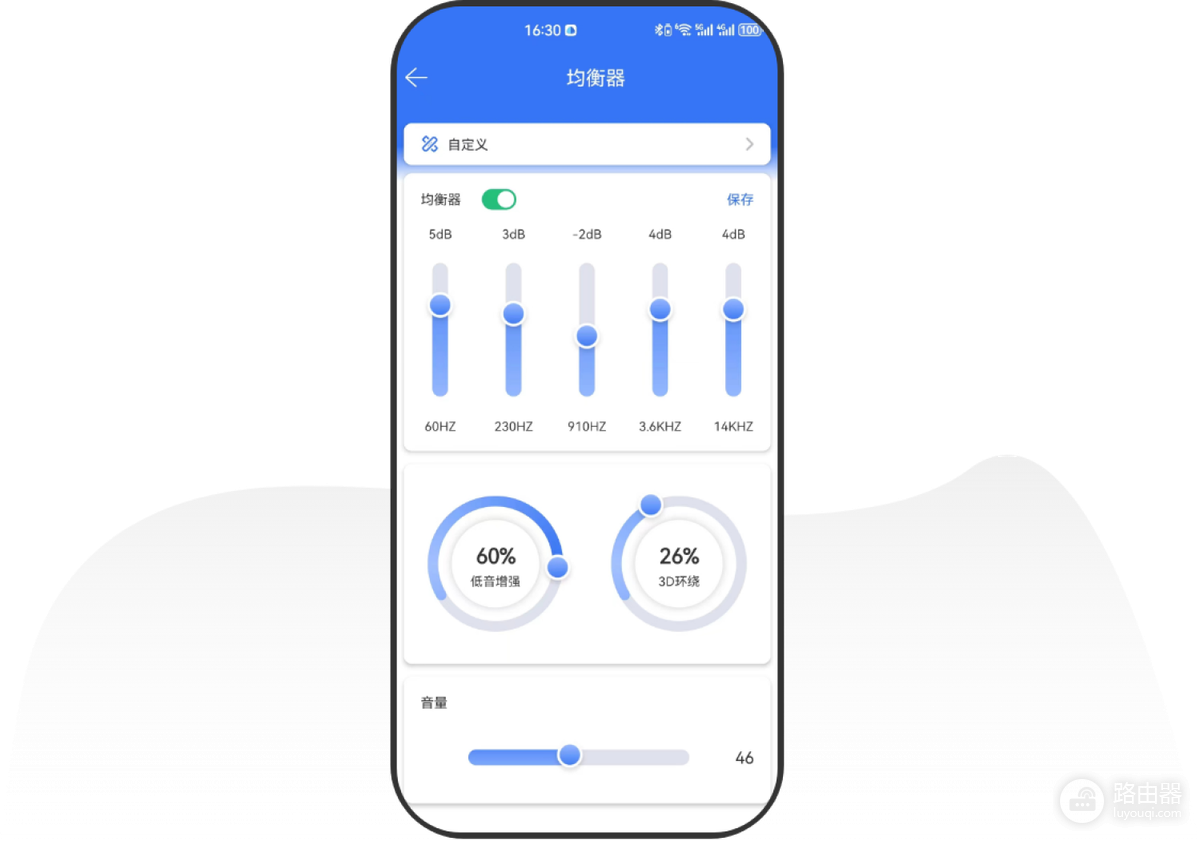
打开蓝牙调试助手,按系统提示授予蓝牙相关权限,在设备列表或音频设备界面查找已连接的耳机。应用支持耳机等音频设备连接,也提供均衡器。进入耳机相关页面后,以当前版本显示的选项为准,不要把扫描到设备当作音频已经连接。
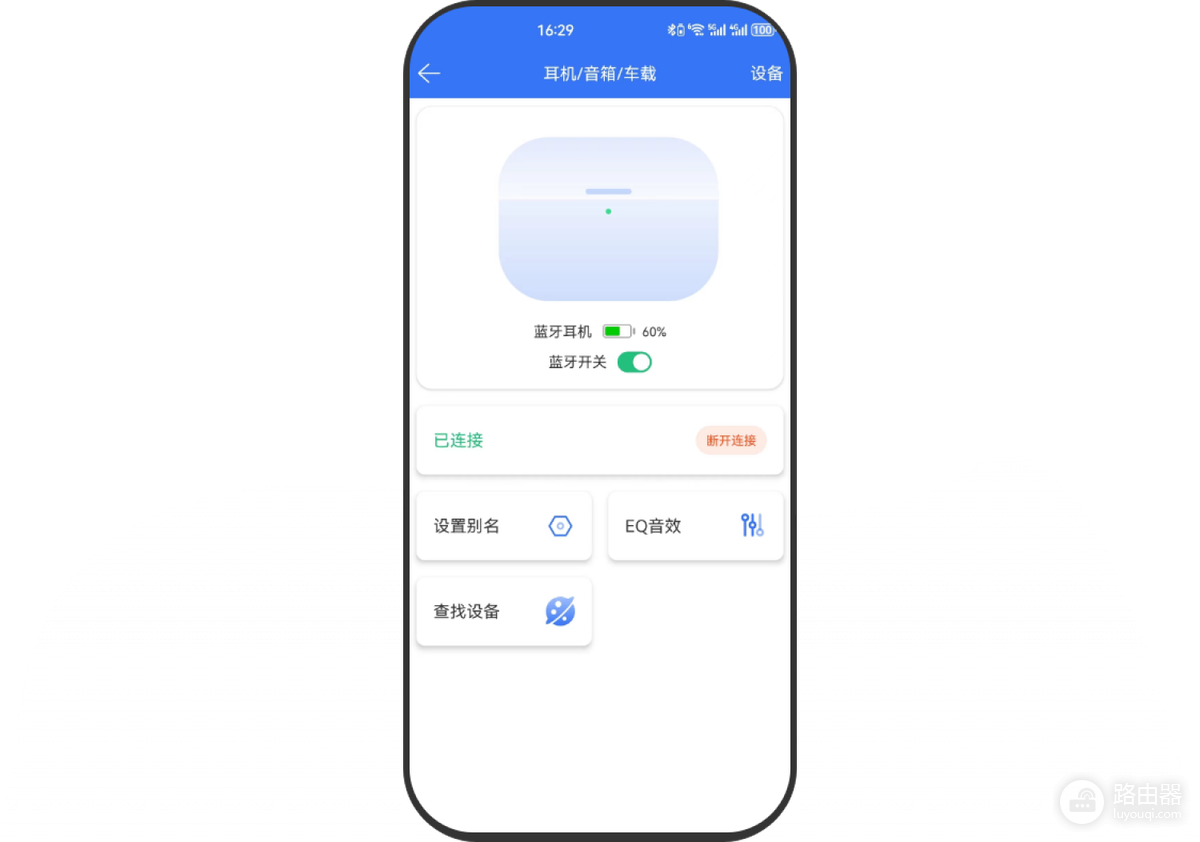
应用或耳机页面明确提供所需模式的话,按页面提示选择并保存。没有【耳机模式】入口,可直接检查系统的耳机音频设置,不要向未知的蓝牙特征值写入指令。
3、验证声音输出
播放一段音频,在手机输出设备中选择耳机并调整音量。有通话需求的耳机还可以拨打电话测试,确认声音和麦克风正常。应用中的EQ调节主要改变音效,不等同于打开系统的蓝牙音频连接。
耳机连接后没有声音
以华为手机或平板为例,打开【设置】→【蓝牙】或【星闪和蓝牙】,在已配对设备中点击耳机旁的信息按钮,查看【媒体音频】和【通话音频】开关。部分华为耳机还需要进入设备的【更多】→【本机设置】。路径随系统和耳机型号变化,以实际界面为准。
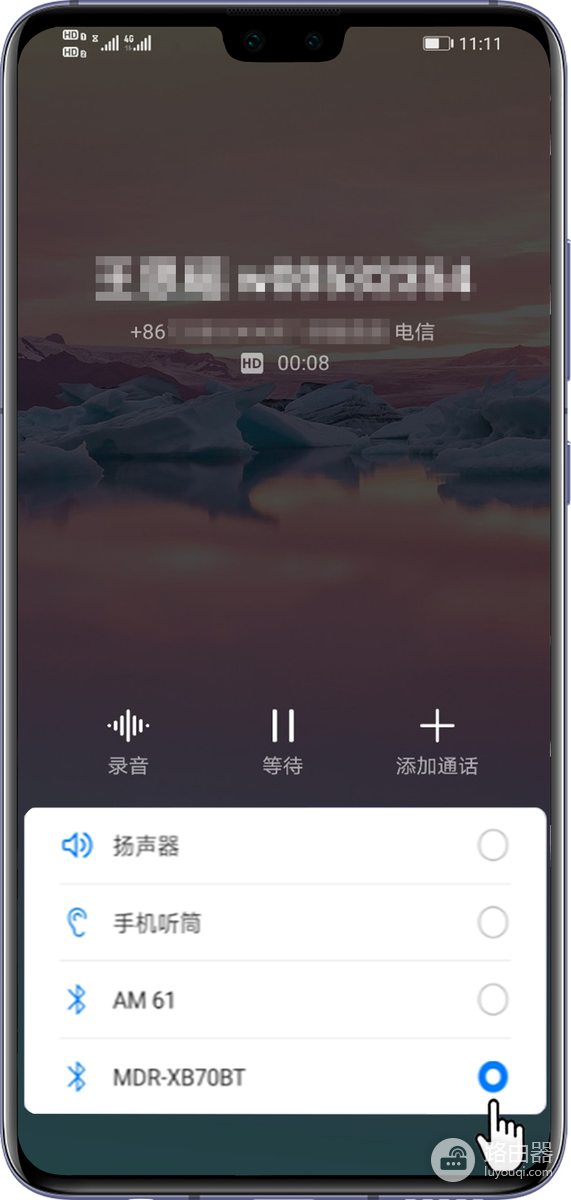
听音乐需要设备支持并连接媒体音频。通话无声时,确认耳机支持蓝牙通话,通话界面的出声设备也已选为耳机,分别调整手机和耳机音量。缺少通话音频选项而耳机支持通话,可取消配对后重新连接。下图显示华为手机通话中选择蓝牙出声设备的示例。
调试助手找不到耳机或模式
- 设备列表没有耳机:确认耳机处于配对状态、距离手机较近,并检查蓝牙权限。重新开启蓝牙后再扫描。
- 系统能连接,应用无法通信:核对应用支持的蓝牙类型。BLE服务读写、经典蓝牙串口通信和音频连接是不同功能。
- 只有其他设备可以连接:断开耳机与其他手机或电脑的连接,按耳机说明重新配对。
不同名称相近的蓝牙调试工具可能只提供数据收发,不一定支持耳机音频。查看应用名称和版本、耳机型号及具体提示,根据应用帮助或耳机手册查找对应功能。