任务栏卡住不能点击怎么办?任务栏搜索框无响应怎么解决
任务栏卡住、点击没有反应,可以保存还能操作的文档,按Ctrl + Shift + Esc打开任务管理器,找到【Windows资源管理器】并重新启动。桌面和任务栏可能短暂消失,恢复后点击开始按钮和任务栏图标,看看能否正常响应。
重启资源管理器,让任务栏恢复响应
如果其他窗口还能操作,先保存文档并关闭正在处理的文件。重启资源管理器会刷新桌面,也可能关闭部分文件夹窗口。
1、打开任务管理器
同时按Ctrl + Shift + Esc。如果看到的是简略窗口,点击【详细信息】展开进程列表。快捷键没有反应,可按Ctrl + Alt + Delete,选择【任务管理器】。
2、找到并重新启动资源管理器
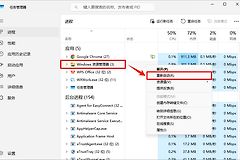
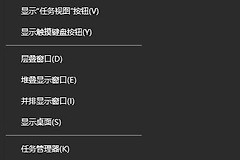
在【进程】中选中【Windows资源管理器】。Win11中点击【重新启动任务】。Win10中可以右键该进程,选择【重新启动】。
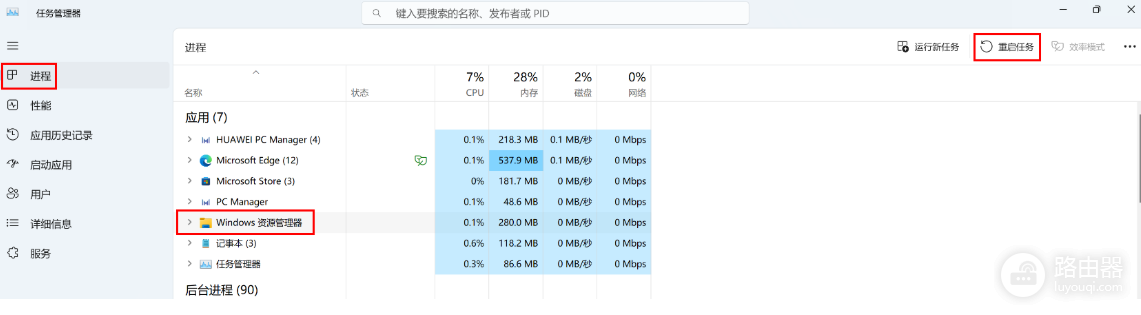
列表里找不到该进程,可以打开【此电脑】或一个文件夹,然后回到进程列表查找。如果桌面和任务栏已经消失,可以在任务管理器选择【运行新任务】,输入 explorer.exe 并确认,尝试重新启动桌面外壳。
3、检查任务栏
等待任务栏和桌面图标重新出现,分别点击开始按钮、已固定的程序和右下角通知区域。如果只有一个程序图标打不开,试着从开始菜单打开该程序。程序能打开的话,可取消固定旧图标,然后重新固定。程序本身也无法打开,请核实它是否仍已安装,尝试修复或重新安装。
资源管理器重启后任务栏仍不能使用,可以保存文档并重启电脑。开始菜单打不开时,按Ctrl + Alt + Delete,从右下角电源菜单选择【重启】。
任务栏恢复后仍反复卡住
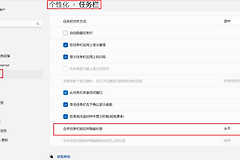
Win10的【资讯和兴趣】异常可能影响任务栏。任务栏恢复后,可以右键任务栏,选择【资讯和兴趣】→【关闭】,然后重启电脑,观察是否再次卡住。
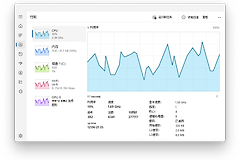
也可以在任务管理器查看CPU、内存和磁盘占用。某个应用持续占用资源并且无响应,可以尝试正常关闭。确认重要内容已保存后,再考虑结束该应用。故障出现在安装任务栏美化工具或插件之后,可退出或卸载近期添加的工具,重启测试。
怀疑系统文件损坏,可按Win + R,输入 cmd,按Ctrl + Shift + Enter,以管理员身份打开命令提示符。确认权限提示后输入 sfc /scannow 并回车。等待扫描结束,根据扫描结果和提示处理,重启电脑复测。
只有任务栏搜索框无法使用
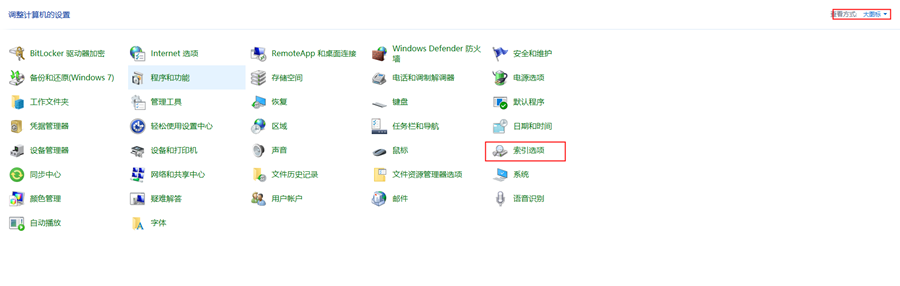
如果任务栏其他按钮正常,只有搜索打不开或找不到内容,重启资源管理器后仍无效,可以检查搜索索引。按Win + R,输入 control 并回车,将控制面板查看方式改为【大图标】,打开【索引选项】。
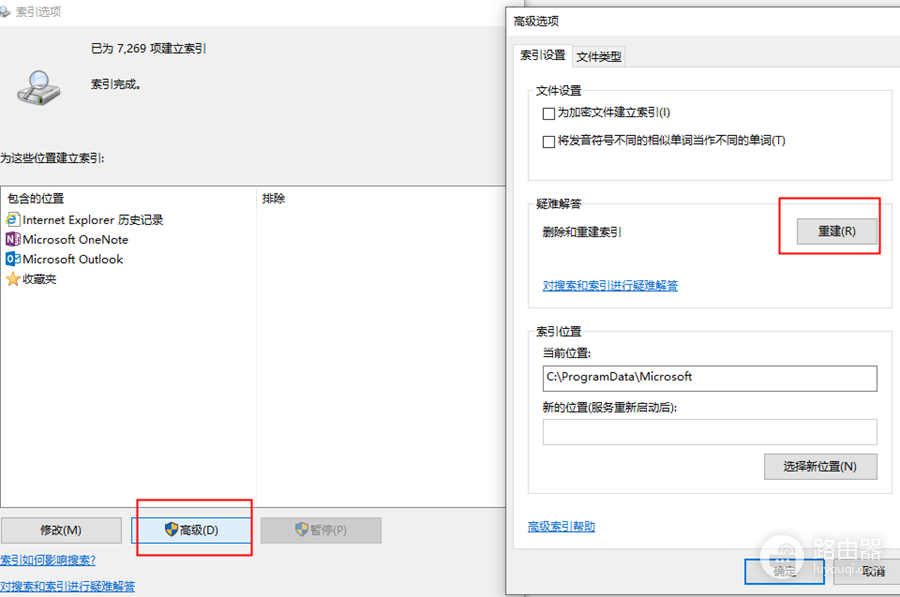
点击【高级】→【重建】,确认后等待索引重新建立。重建期间搜索结果可能不完整,完成后搜索文件或应用,看看搜索是否正常。
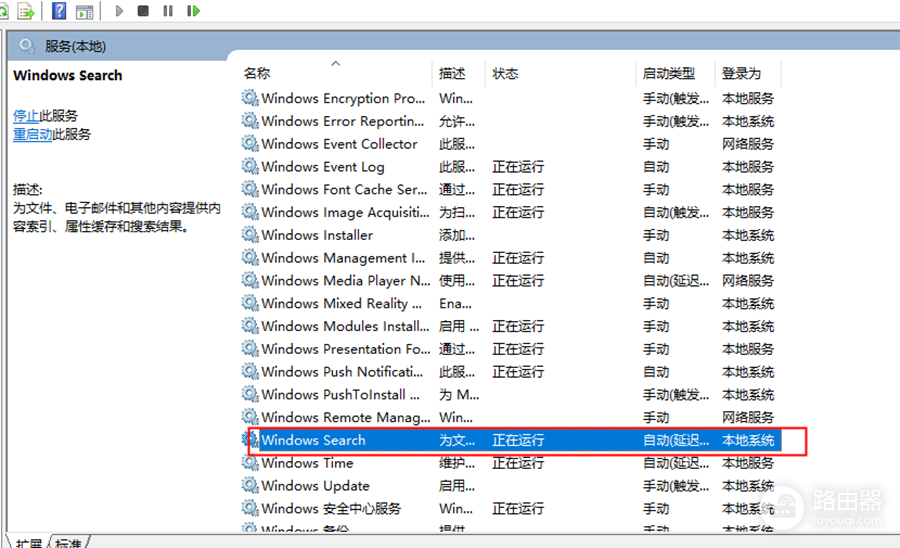
搜索仍异常,可以按Win + R,输入 services.msc 并回车。找到【Windows Search】,留意其状态。服务未运行的话,右键选择【启动】。
如果其他窗口和键盘也没有响应,先等待正在运行的任务结束,避免反复点击。电脑仍无响应,可以尝试Ctrl + Alt + Delete,从电源菜单重启。电脑长时间完全无响应,又无法正常关机,可以考虑长按电源键强制关机。未保存内容可能丢失。