Ubuntu怎么设置默认启动Windows?Ubuntu双系统找不到Windows启动项怎么办
Ubuntu和Windows双系统中,重启后在GRUB菜单选中【Windows Boot Manager】即可进入Windows。想让电脑默认启动Windows,可以在Ubuntu中把GRUB默认项改为本机的Windows条目,再更新配置。修改前请测试该条目能否正常启动。
在Ubuntu中设置默认启动Windows
1、查看Windows启动项
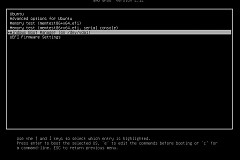
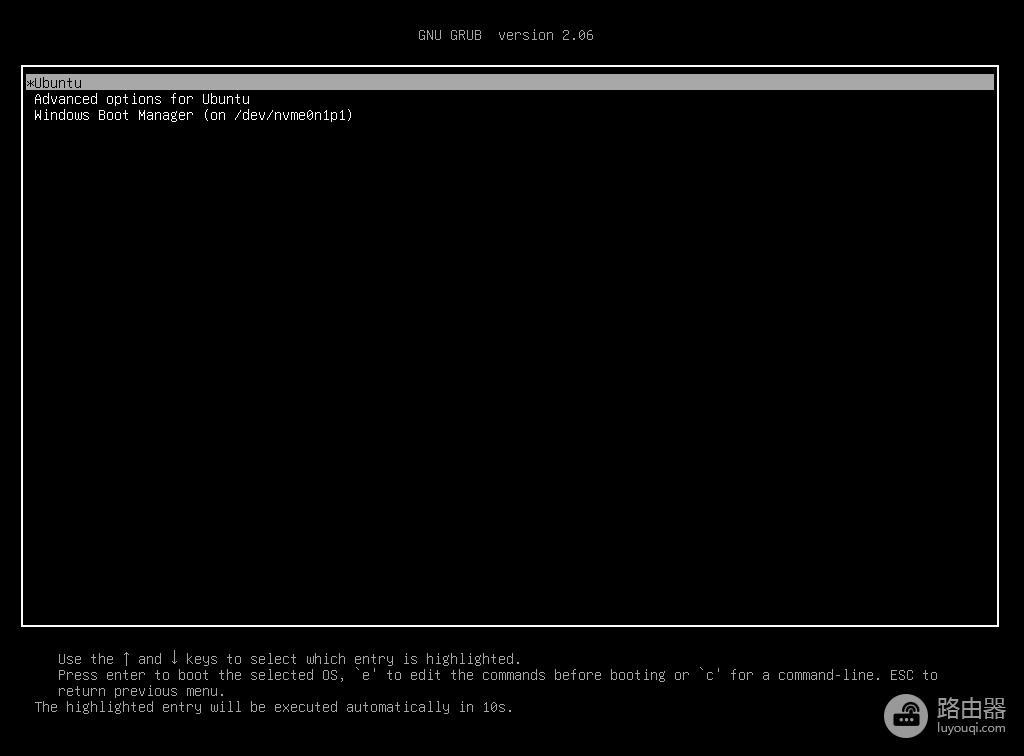
保存工作后重启,在GRUB菜单中用方向键选择【Windows Boot Manager】并按Enter。能够进入Windows后,重启进入Ubuntu,记下菜单中Windows条目的完整名称。下图是双系统的GRUB菜单,名称和磁盘标识以自己的电脑显示为准。
也可以在Ubuntu终端查看配置文件中包含的菜单项。下面命令只读取生成的配置,输出可能包含主菜单和子菜单条目:
sudo awk -F"['\"]" '/menuentry |submenu / {print $1": " $2}' /boot/grub/grub.cfg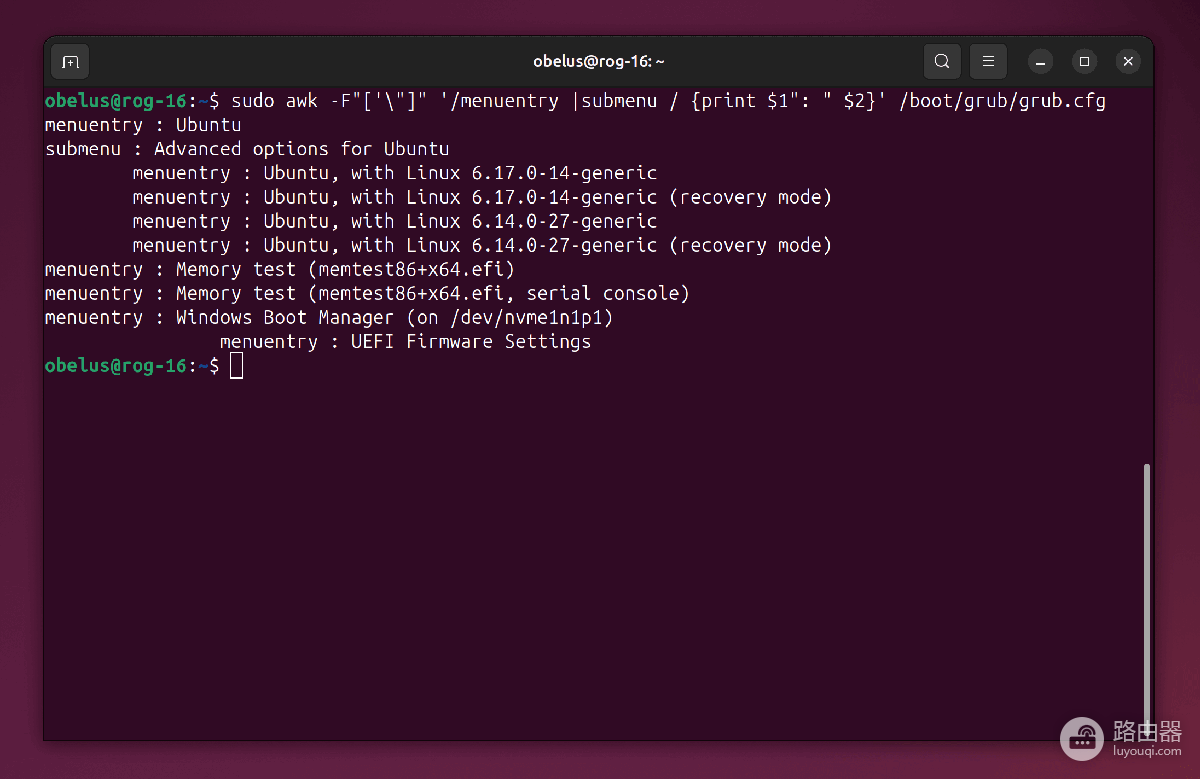
菜单里没有Windows时,不要随意填写条目名称,可参考下方排查方法。
2、备份并修改默认配置
在Ubuntu打开终端,依次执行以下命令,先备份配置文件,再用nano编辑:
sudo cp /etc/default/grub /etc/default/grub.bak
sudo nano /etc/default/grub
找到 GRUB_DEFAULT 这一行,把值改为刚才记下的完整Windows条目。例如,本机菜单恰好显示下列名称时,可写成:
GRUB_DEFAULT="Windows Boot Manager (on /dev/nvme0n1p1)"上面的磁盘标识只是示例,必须替换成自己电脑的完整名称。使用名称比依赖从0开始的菜单序号更不容易受条目顺序变化影响。子菜单中的目标需以“主菜单名称>子菜单名称”表示完整路径。不要删除其他配置行,也不要直接编辑自动生成的 /boot/grub/grub.cfg。
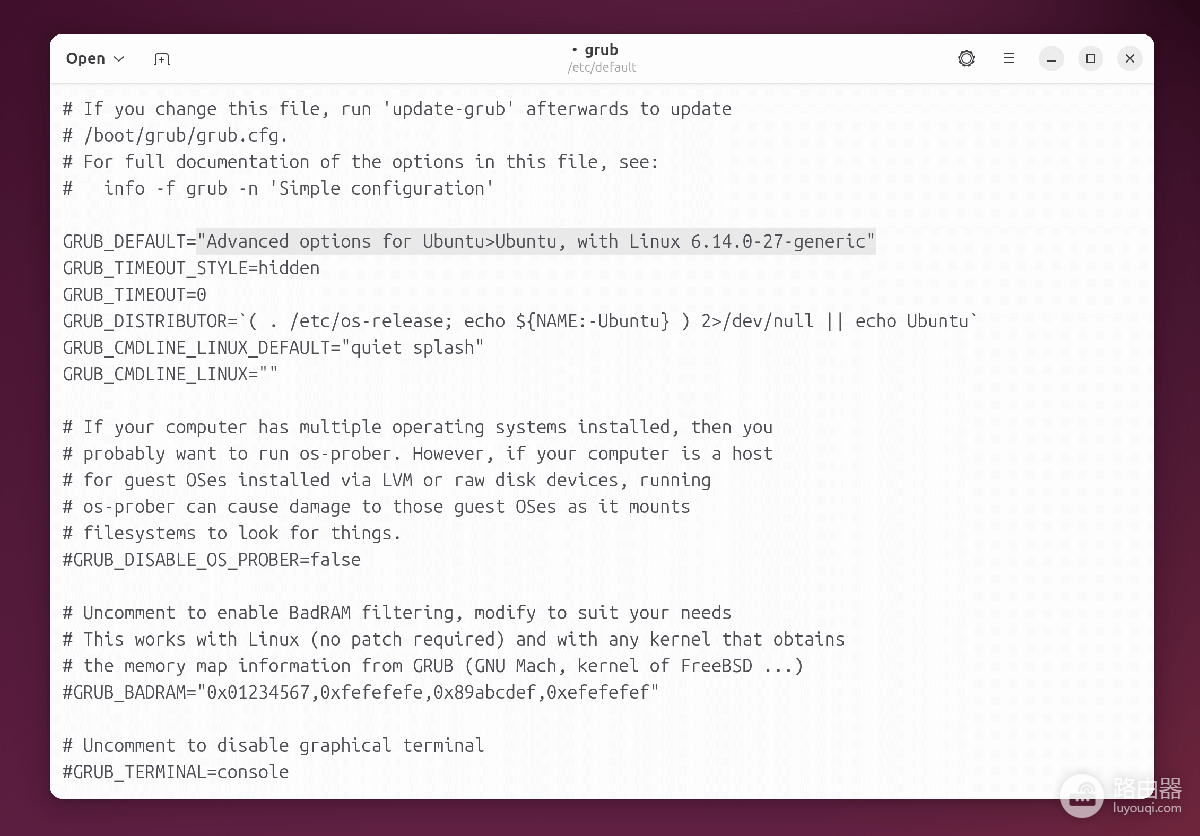
图中展示的是编辑默认配置的位置,示例值指向Ubuntu内核。设置Windows时应使用自己记下的Windows条目。nano中按Ctrl + O、Enter保存,再按Ctrl + X退出。
3、更新并验证
执行 sudo update-grub,命令正常完成且没有报错后重启。倒计时结束后应自动进入Windows。GRUB菜单中仍可手动选择Ubuntu。菜单是否显示和等待多久受现有超时设置影响,先保留原设置便于验证。
通过固件启动顺序设置Windows
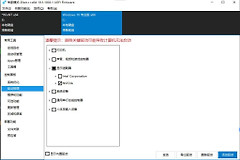
使用UEFI的电脑也可以重启进入BIOS/UEFI设置,在【Boot】或启动顺序中将【Windows Boot Manager】移到第一位,保存退出。不同设备的进入按键和菜单名称不同,记录原有顺序。下图是华硕旧版界面的示例。
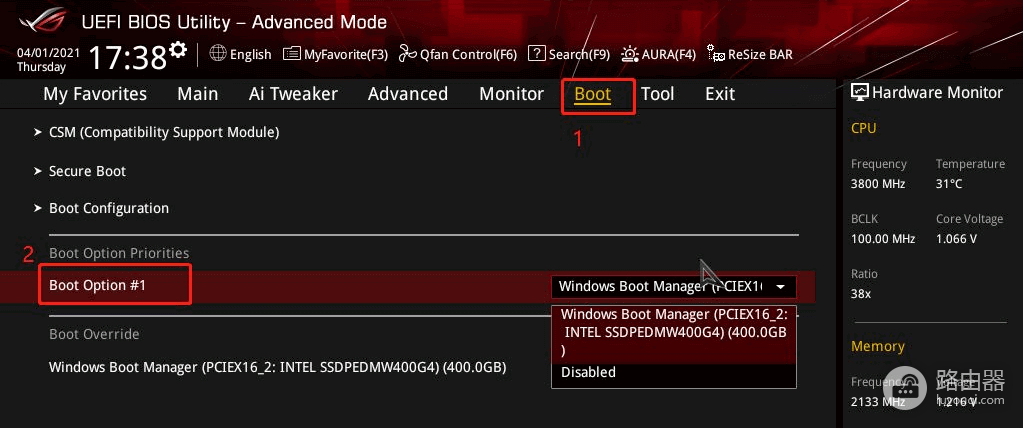
这种方式可能直接进入Windows而跳过GRUB。要进入Ubuntu,可在设备的一次性启动菜单中选择它,或恢复原来的启动顺序。固件启动顺序和GRUB菜单内的默认项是两处不同设置。
找不到Windows或修改后没有生效
GRUB中没有Windows,可以在电脑固件的一次性启动菜单中检查是否存在【Windows Boot Manager】,并测试原有Windows能否单独启动。修改默认项无法创建未安装的Windows,也无法修复已损坏的启动文件。应核查安装和引导状态。不要为了增加菜单项而格式化分区。
默认项未生效,可以检查完整名称、引号、菜单层级及 sudo update-grub 的输出,还要检查电脑是否实际从Ubuntu的GRUB启动。更新报错后应修正配置。要恢复备份,可在Ubuntu中执行 sudo cp /etc/default/grub.bak /etc/default/grub,再运行 sudo update-grub,成功后重启。
修改启动配置前,建议备份重要文件。设备启用了加密,还应准备好恢复密钥。Windows条目存在但无法启动,可使用Windows恢复环境或设备厂商提供的修复方式。