任务栏透明软件没反应了怎么办?
任务栏透明软件没有反应,可以先看程序是否运行,重新选择透明样式,并打开系统的【透明效果】已开启。以TranslucentTB为例,软件没有常规主窗口,设置入口在任务栏右侧的系统托盘。窗口状态、其他美化工具或系统更新也可能让效果看起来失效。
任务栏透明软件没有反应的处理方法
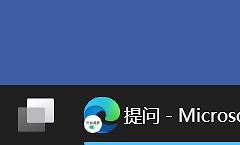
找到托盘图标。点击任务栏右下角的向上箭头,展开隐藏图标,查看是否有TranslucentTB。没有图标的话,从开始菜单重新打开软件,然后回到托盘确认。程序已经运行但图标仍未出现,可以在任务管理器中确认对应进程,结束后重新打开。
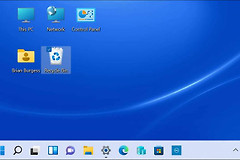
重新选择透明效果。右键托盘图标,在【Desktop】子菜单选择【Clear】。旧版菜单可能显示为【Regular】。选择后观察桌面壁纸是否透过任务栏。下图是旧版菜单示例,实际菜单名称会随版本变化。
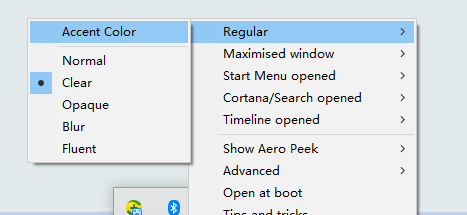
如果效果太淡,调整菜单中的颜色和透明度,换一张对比明显的壁纸观察。不要把【Normal】或【Opaque】误认为透明:前者是常规外观,后者是不透明样式。
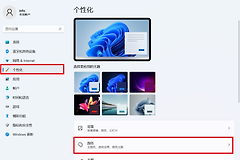
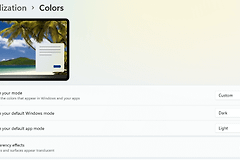
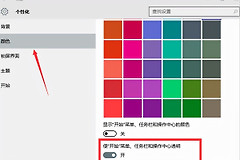
打开系统透明效果。进入【设置】→【个性化】→【颜色】,开启【透明效果】,随后切换一次软件的透明样式。系统设置项不能更改,可以了解电脑是否由组织管理。
只在特定窗口状态失效
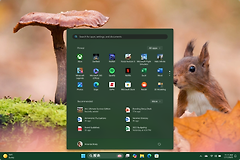
TranslucentTB可以根据窗口和菜单状态切换外观。桌面透明但最大化窗口后变成纯色,可以右键托盘图标,查看【Maximized window】等对应菜单是否被设成【Opaque】或【Normal】。打开开始菜单或搜索后变色,也要核对各自状态。不同版本名称略有差异。
可以暂时关闭其他动态状态,只保留一个状态进行测试,逐项开启,找出覆盖透明效果的设置。如果关闭菜单后仍卡在旧状态,保存正在处理的文件,按Ctrl+Shift+Esc打开任务管理器,找到【Windows资源管理器】并选择【重新启动】。任务栏会短暂消失并恢复,恢复后观察软件效果。
手动启动有效但重启后失效,可以核对托盘菜单中的【Open at boot】是否启用,也可以在任务管理器的启动应用列表检查该程序。修改后重启一次,确认图标和透明效果是否自动出现。启动选项呈灰色可能受到系统启动策略限制。便携版可考虑将程序快捷方式放入启动文件夹,受管理的电脑则联系管理员。
如果问题发生在系统更新之后,寻找适配当前系统的软件更新,并重启资源管理器或电脑再试。多显示器环境下若只有一块屏幕失效,更新软件后分别观察各屏幕,也可尝试重新连接显示器。笔记本仅在电池供电时失效,可暂时关闭节电模式验证,并核对软件是否为节电状态单独设置了外观。
电脑若同时运行其他任务栏美化或透明工具,先退出其他同类程序,只保留一个测试。效果恢复后逐个打开,判断哪个组合会覆盖效果。程序仍无法启动或应用设置,可以从【设置】→【应用】找到应用,视系统提供的选项尝试修复。重置或重新安装前先记下原有配置,从Microsoft Store或项目发布页取得安装包。