WPS怎么弄金山文档?新建云文档并设置协作权限
在WPS中把文件放进【云文档】,就能作为金山文档继续编辑和协作。可直接在云文档面板新建文字、表格或演示。已有文件上传到云端即可。文件出现在云文档列表后,打开它并通过右上角【分享】或【协作】设置访问人和权限。
在WPS里新建或上传金山文档
1、直接在云文档中新建
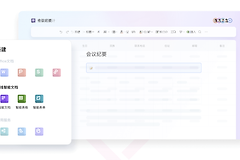
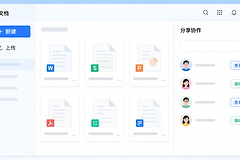
进入WPS的云文档面板后,可右键新建文件夹、文字、表格或演示,也可使用右上角的【新建文件到云】。这类文件会保存在云文档中,之后在同一账号的其他设备上可从云文档列表继续打开。
2、把已有文件上传到云端
已有电脑文件可通过【添加文档到云】选择并上传,也可以拖到云文档面板。上传结束后,从云文档列表重新打开一次,核对文件名和内容。确认打开的是云端文件后,再开始分享给其他人。
生成可编辑链接或邀请指定成员
1、任何拿到链接的人共同编辑
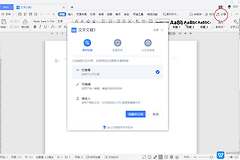
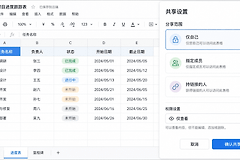
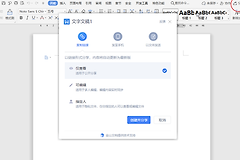
在文件列表右键目标文件后点【分享】,或打开文件后点右上角【分享】。在权限中选择【可编辑】,再点【创建并分享】,复制链接发送给协作者。仅供阅读的文件应改为查看权限,不要把可编辑链接发给无须修改内容的人。
2、只让指定同事访问
内部文件可使用右上角【协作】。点击【邀请、好友加入】后复制邀请链接,或从联系人中选择协作成员。没有权限的人即使拿到别人转发的链接,也不能查看文件。
协作窗口提供邀请入口和复制链接的位置。发出邀请前,确认当前打开的是要协作的那一份云端文件。
3、从联系人里添加协作者
在【从联系人中选择】里查找需要加入的人。联系人列表没有对方时,先添加联系人,再回到协作窗口选择。成员加入后,让对方打开链接并确认看到的文件名称和权限,避免误把旧副本或另一份同名文件发出去。
协作后怎样检查结果
用接收方账号或请协作者实际打开链接,检查他看到的是目标文件,并按需要只能查看或可以编辑。协作结束后,回到分享或协作入口删除不再需要的成员,或关闭旧链接。多人改完表格时,再从云文档列表打开该文件,核对新增内容和最后修改结果是否已经保存。