WPS演示怎么虚化图片?WPS图片边缘怎么柔化
更新时间:2026-11-24 12:54
在WPS演示中,可以选中图片,打开【图片设计】里的【图片编辑】,降低清晰度并把处理后的图片插入文档,做出整图虚化效果。不同版本的工具位置可能不同,下面以带有【图片设计】的电脑版界面为例。
WPS演示怎么虚化整张图片
1、选中图片并进入编辑
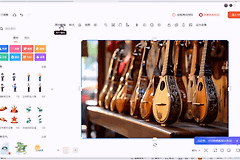
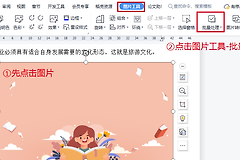
打开演示文稿,进入需要处理的幻灯片,点击要虚化的图片。选中后在图片样式区域点击【图片设计】,在弹出窗口中选中右侧图片,点击【图片编辑】。
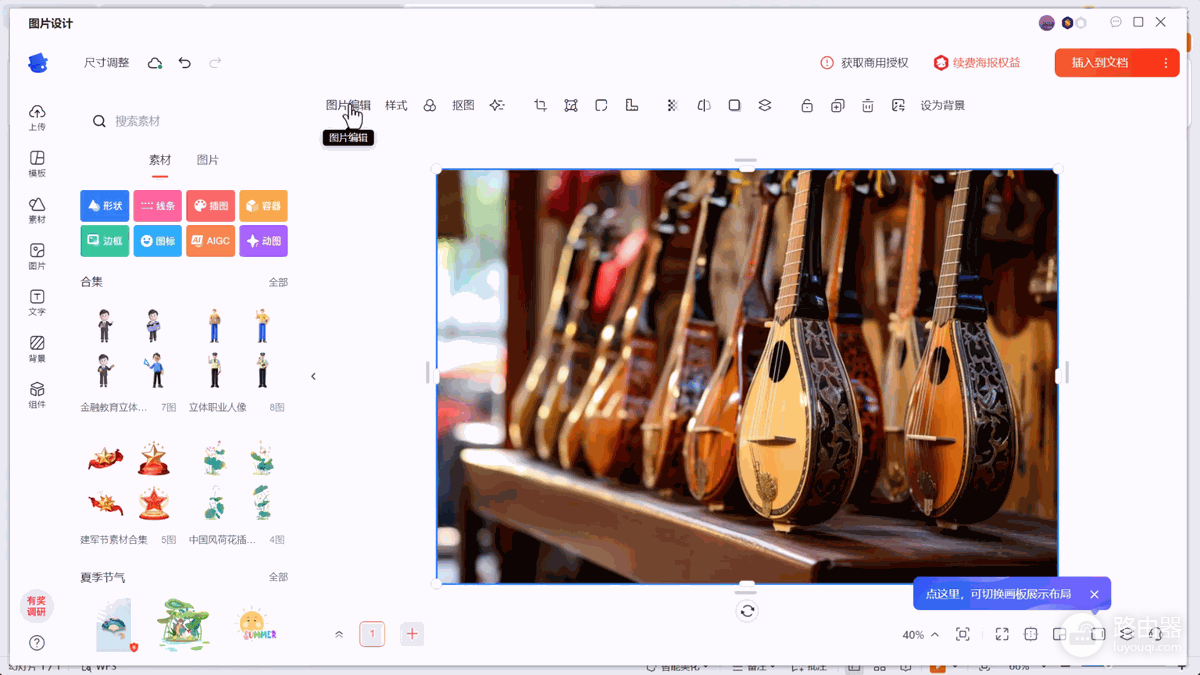
2、降低图片清晰度
在图片编辑界面向下滚动左侧设置,找到【清晰度】滑块。将滑块向左移动,观察右侧预览,直到画面细节达到需要的模糊程度。
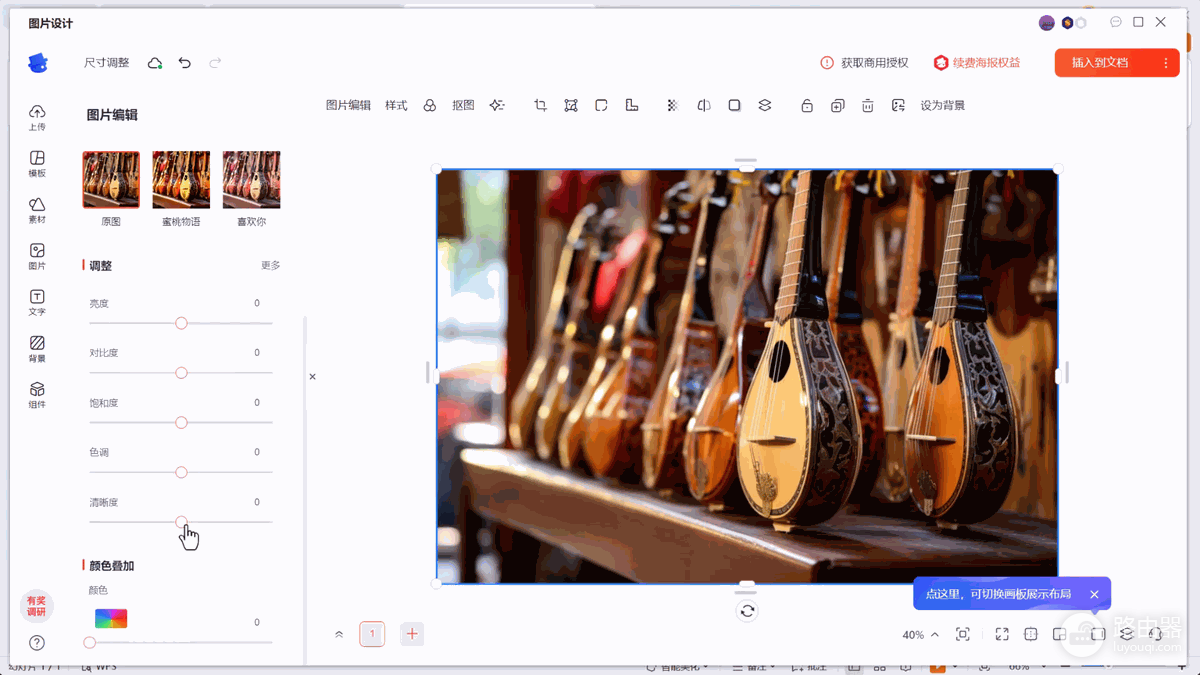
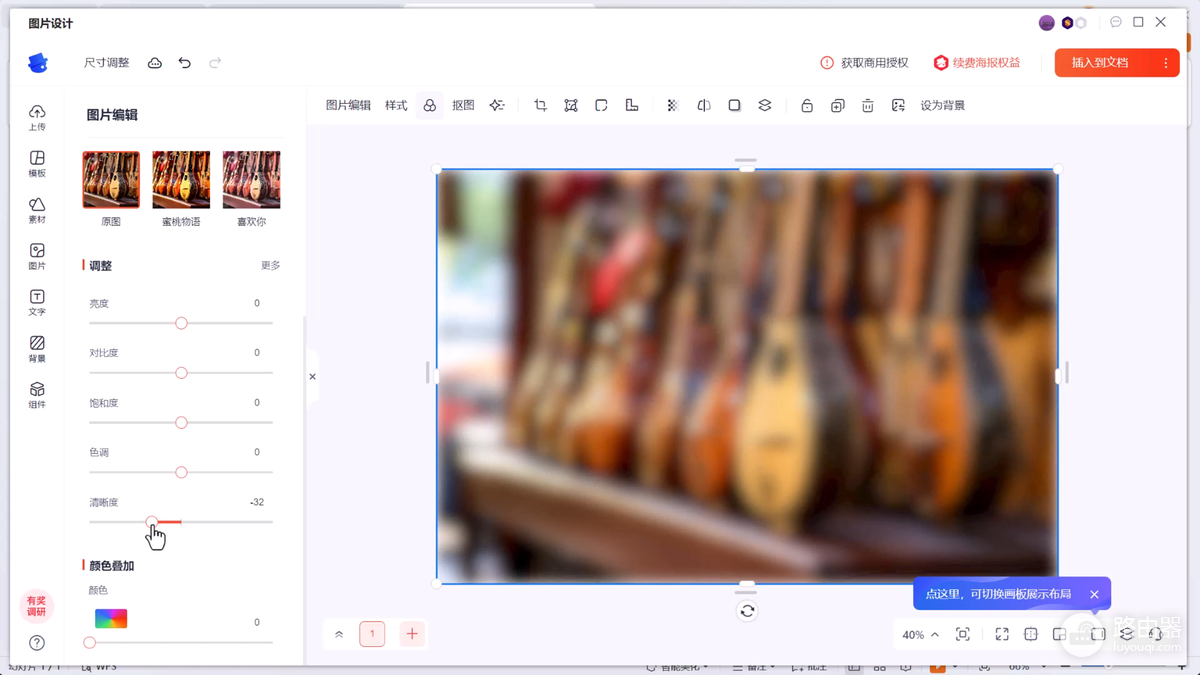
3、插入并检查
点击右上角【插入到文档】,等待编辑窗口关闭,回到幻灯片检查图片。保留原图副本方便对照。背景图片可裁剪至页面大小并置于底层,确认上方标题和正文文字清晰可辨。
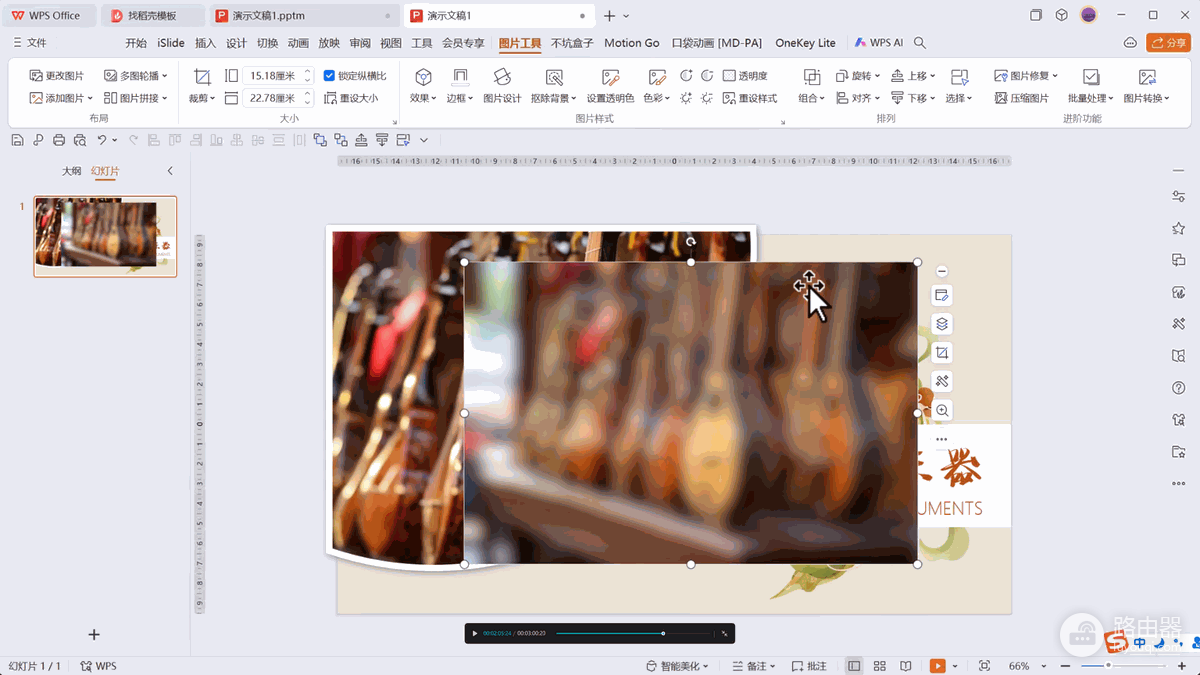
还可以按画面需要调低图片的不透明程度,让前景文字更醒目。透明度改变的是画面透出的程度,单独调整透明度并不会把清晰的细节变模糊。背景制作完成后可切换到放映视图,查看图片是否铺满页面、文字在实际展示时是否清晰。虚化过度导致主体难以辨认,可以返回图片编辑界面重新调整,也可对照保存的原图选择更合适的程度。
只想柔化图片边缘
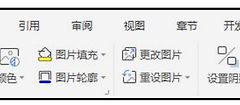
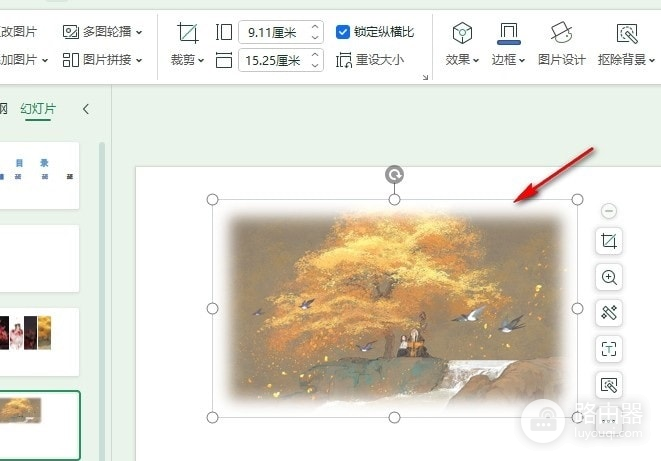
选中图片后打开【图片工具】→【效果】→【柔化边缘】,选择合适的磅数。磅数越大,四周的过渡范围越宽。这个效果主要作用于边缘,不会像降低清晰度那样让整张图片都变模糊。
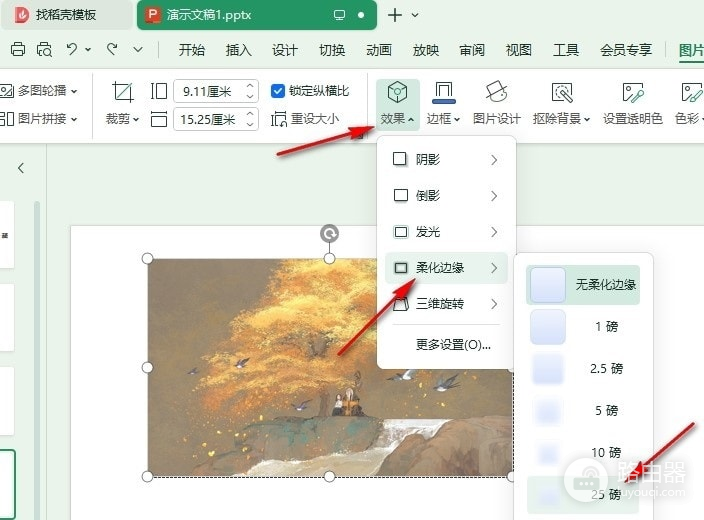
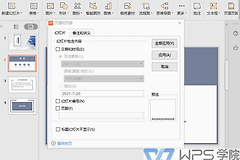
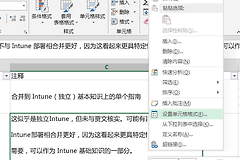
回到幻灯片检查效果,边缘晕开的范围过大时,重新选择较小的磅数。也可右键图片打开【设置对象格式】,结合画面调整透明度和亮度。
找不到【图片设计】,可确认选中的是普通图片,并检查当前版本是否提供该功能。也可以用支持模糊的图片编辑软件保存处理后的副本,将副本插入演示文稿。