WPS图片怎么调整为规定大小
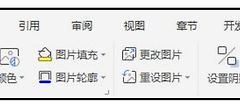
把WPS里的图片调成规定大小,单击图片后,到【图片工具】中的宽度和高度设置填写目标数值。要保持图片不变形,不要同时强改两个数值:保留【锁定纵横比】,只改宽度或高度中的一个即可。
WPS图片怎么调整为规定大小
1、选中需要调整的图片
单击图片后,图片周围会出现控制点,并显示【图片工具】。如果没有出现该选项卡,确认选中的是图片本身,而不是图片外层的文本框或组合对象。
2、打开大小设置并填写数值
可以直接在【图片工具】中填写宽度、高度。也可以打开【大小和位置】或【布局】中的【大小】页。排版要求使用厘米,就按厘米填入。需要固定宽高的图片分别输入两个数值。不同版本的按钮名称可能略有差别,但都应在图片的大小或属性设置内。
3、根据要求决定是否锁定纵横比
只统一“宽度”且希望保留长图、横图的自然比例,勾选【锁定纵横比】后只改宽度,WPS会同步计算高度。封面、表格占位或证件照框需要固定宽高,可以分别填写高度和宽度。画面被拉长或压扁,说明这个比例与原图不一致,应改用裁剪后再设尺寸,或改回等比缩放。
4、在页面里复核结果
填完数值后看图片是否遮住文字、挤出表格或跑到下一页。浮动图片还要检查【文字环绕】。想让图片跟着段落移动,可改为嵌入型,想自由摆放再使用四周型、上下型等环绕方式。
多张图片要统一大小时这样处理
逐张修改适合图片数量不多的文档:把一张调整到合格尺寸,随后对其余图片使用同样的宽度或高度。图片比例不同又要版面整齐,可统一一条边并保留比例。直接把所有图片压成同一组宽高,人物、产品或界面容易失真。
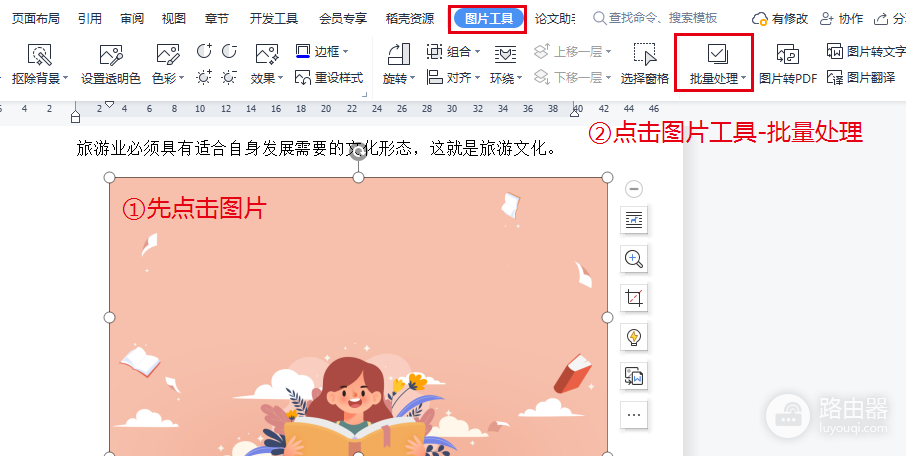
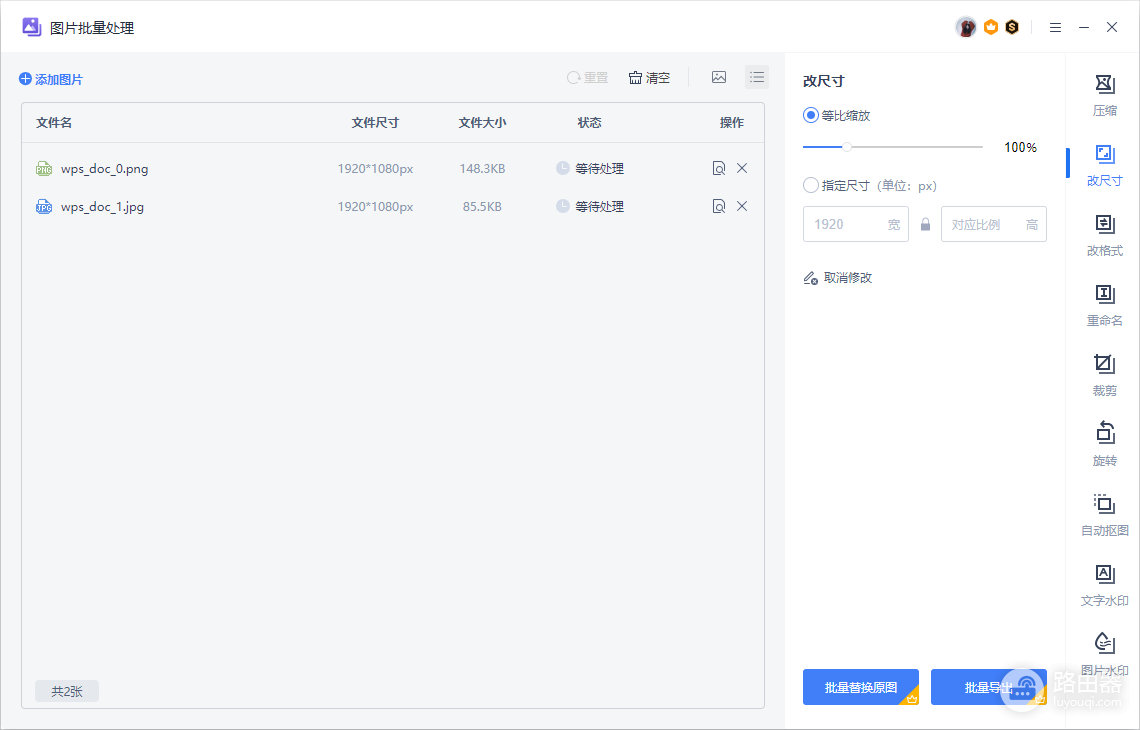
WPS的【图片工具】里还提供【批量处理】入口。选中图片后进入【批量改尺寸】,可以选择等比缩放,也可以按指定尺寸统一处理。
进入批量处理窗口后,确认列表中是否都是本次要修改的图片,然后选择等比缩放或指定尺寸。涉及作业、合同和打印稿时,批量处理完成后仍应抽查首图、横图和竖图各一张,避免某一类图片比例异常。
改完后出现问题怎么处理
- 改宽度时高度也变了:这是【锁定纵横比】在生效。需要保留画面比例时无需处理。必须固定长宽时取消勾选后重填,并检查是否变形。
- 图片尺寸正确但位置不对:回到【大小和位置】检查水平、垂直位置和文字环绕。嵌入型图片会随文字流动,浮动图片则可能被段落或分页挤开。
- 图片被拉伸或看起来模糊:拉伸时恢复锁定纵横比,必要时裁剪。模糊通常来自放大了低分辨率原图,应替换为更清晰的原图后缩小。
- 调整后想恢复:在大小设置中可使用【重设】恢复后重新设置。完成后用打印预览或导出PDF检查最终页面。
最后逐张确认宽度、高度、图文位置和清晰度。图片不遮挡正文、同类图片大小一致,且导出后的页面没有跳位,才算真正符合规定大小。