Word文档怎么合并成一个文件?Word文档怎样只合并指定内容
合并多个Word文档,可以打开一个主文档,把光标放到插入位置,依次选择【插入】→【对象】→【文件中的文字】,选中其他文档并插入。合并后核对顺序、分页和格式,另存为新文件,原文件仍可保留。
Word文档怎样合并到一个文件
1、准备文档并确定插入位置
把需要合并的Word文件放到容易找到的文件夹,检查每个文件能否打开。打开第一份文档作为主文档,也可以新建空白文档。将光标放在希望加入其他内容的位置,例如第一份文档的末尾。
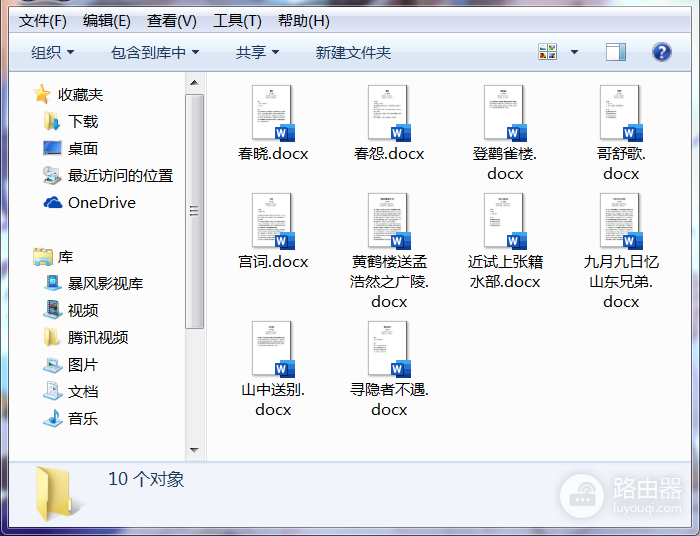
需要让下一份内容从新页开始,可先在插入位置加入分页符。建议保留源文件,合并结果使用新文件名保存。
2、插入其他文件的内容
在Word功能区点击【插入】,找到【文本】组中的【对象】下拉菜单,选择【文件中的文字】。在文件窗口中找到待合并的文档,选中后点击【插入】。
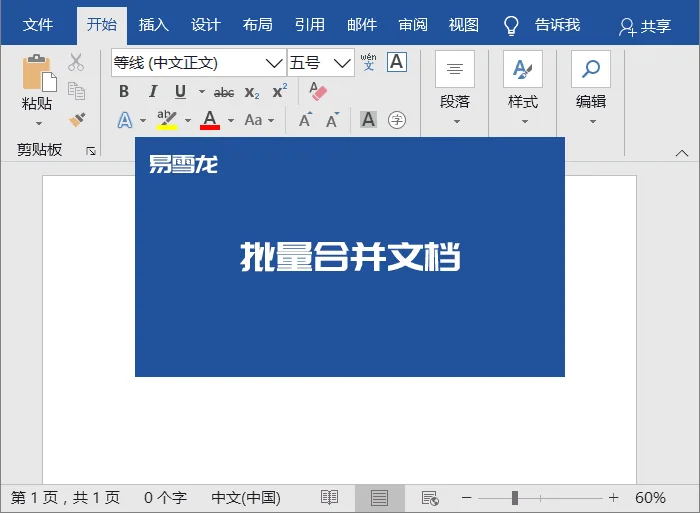
多个文件可以在同一窗口选择。文档顺序很重要,逐份插入更便于控制。一次选中多个文件后,应回到正文核对实际排列。顺序不对的话,可以撤销本次插入,按需要的顺序逐个重试。
3、检查内容并另存
浏览文档交界处,核对是否有漏页、重复或多余空白页。图片、表格和标题样式可能随主文档发生变化,页眉页脚、页码及目录也应逐项确认。选择【另存为】,用新名称保存合并结果。
只合并Word文档中的指定内容
不想插入整份文档,可以先在源文档中选中所需内容,使用【插入】中的【书签】为该范围命名并保存。书签名要便于识别,后续插入时需要填写。
回到主文档,选择【插入】→【对象】→【文件中的文字】,找到源文件后点击【范围】,输入刚才的书签名并确认,再插入文件。这样可以只加入书签所标记的内容。下方动图展示了选择文件和指定范围的过程。
只合并少量段落也可以直接复制粘贴。粘贴时按需要选择保留源格式或匹配目标格式,结果仍需在正文中检查。
合并后格式发生变化怎么办
标题外观或编号不一致,可在主文档中重新应用标题样式,再更新目录。图片位置变化时查看环绕方式,表格超出页面则核对页边距、方向和表格宽度。
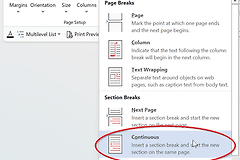
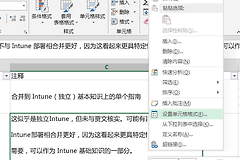
页眉页脚或页码不符合预期,应检查文档分节及其与前一节的关联。不同部分需要独立页面设置时,可以使用分节符,但删除分节符也可能改变版式。完成调整后用打印预览查看页面,确认内容和分页正确后保存副本。