PPT模板制作后怎么保存?PPT模板保存后在哪里找
PPT模板制作完成后,在桌面版PowerPoint中选择【文件】→【另存为】,把保存类型设为【PowerPoint模板(*.potx)】,输入名称并保存。以后通过【文件】→【新建】选择该模板,就能用它创建新的演示文稿。
PPT模板制作后怎么保存
1、检查模板内容
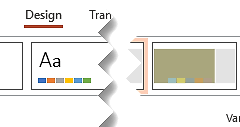
打开已经制作好的演示文稿。需要调整统一版式时,可在【视图】→【幻灯片母版】检查背景、字体和占位符的位置,完成后关闭母版视图。删除不希望留在模板中的示例文字或私人内容,也可以保留一份原始演示文稿作为备份。
2、选择模板格式并保存
点击【文件】→【另存为】,选择【浏览】打开保存窗口。在【保存类型】中选择【PowerPoint模板(*.potx)】,填写模板名称并确认文件夹,点击【保存】。部分版本提供【保存副本】,也可从该入口选择模板格式。
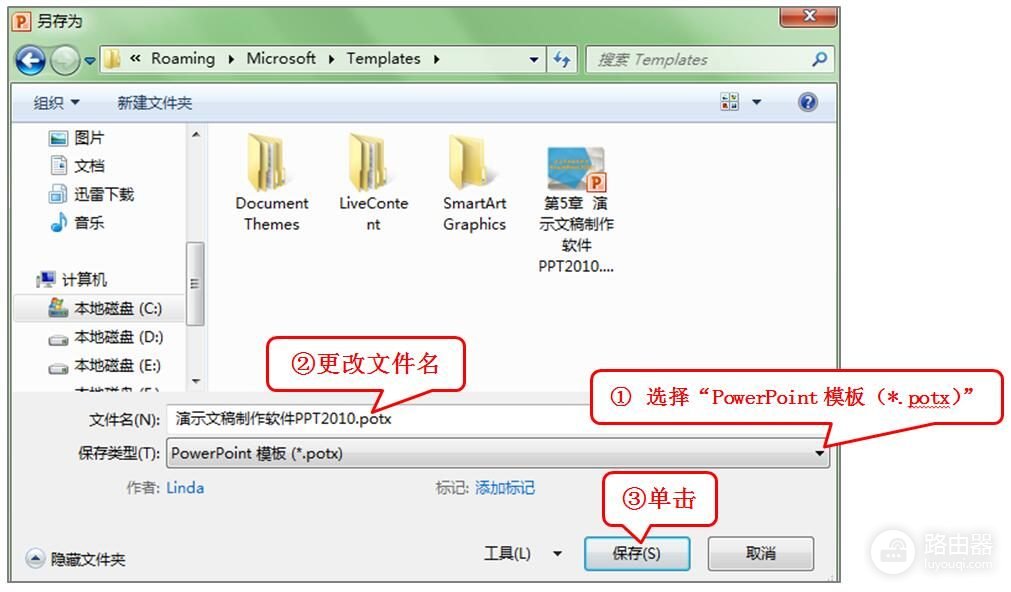
上图是PowerPoint 2010的保存窗口示例,新版窗口外观可能不同。选择模板类型后,PowerPoint可能自动切换到【自定义Office模板】文件夹,保存前留意实际位置,方便之后查找。
3、用模板新建演示文稿
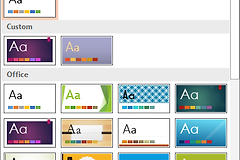
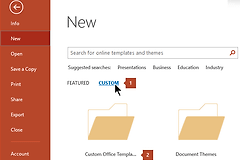
选择【文件】→【新建】,在【个人】或【自定义】中的模板列表找到刚才保存的文件,选择模板并创建文稿。检查新建文件的背景、字体和版式是否符合预期,再将实际演示内容保存为普通的 .pptx文件。
找不到已保存的PPT模板怎么办
在文件管理器中按名称或 .potx搜索,确认模板的实际存放位置。模板没有出现在【个人】列表时,可在【文件】→【选项】→【保存】中核对默认个人模板位置,检查文件是否保存在该文件夹,也可以直接从文件管理器打开模板并确认效果。菜单名称和默认目录可能因Office版本而异。
.pptx是普通演示文稿格式,.potx才是供后续新建文稿复用的模板格式。PowerPoint网页版不能创建 .potx模板,需要使用桌面版完成保存。把模板发给其他人之前,还应确认对方有相应字体,避免文字替换后影响排版。