WPS表格怎么打√号?WPS表格怎么用输入法输入对勾
更新时间:2026-11-24 14:45
WPS表格输入“√”,可以选中目标单元格,在【插入】→【符号】中选择对勾并插入。只需要一个符号,也可以复制这里的 √ 粘贴到单元格,或者用中文输入法查找对勾候选。
WPS表格通过符号菜单打√
1、选中目标单元格
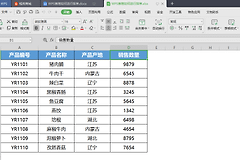
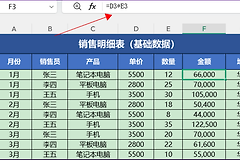
打开需要填写的工作表,单击要放对勾的单元格。下图以表格中的一列为例,实际位置按自己的表格选择。
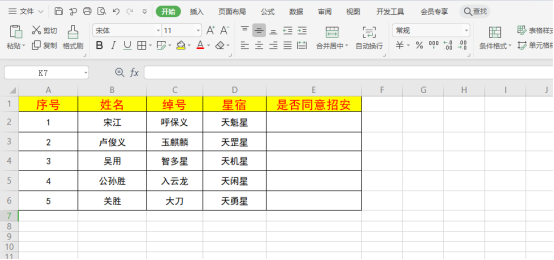
如果要把符号加进已有文字,双击单元格进入编辑状态,并将光标放在文字中的插入位置。直接向已选单元格输入内容可能替换原有内容。
2、打开符号窗口
点击顶部【插入】,找到【符号】并打开下拉菜单。部分版本的按钮位置可能不同,可在插入功能区寻找符号入口。
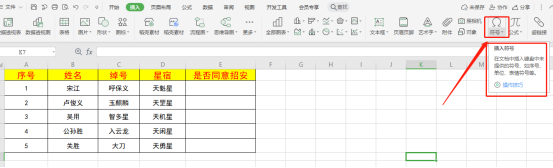
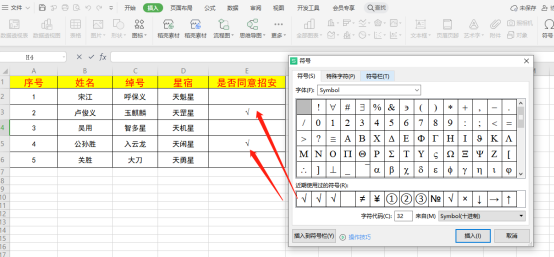
下拉面板如果已经显示 √,可以直接选择。没有找到时,点击【其他符号】,打开完整的符号窗口。
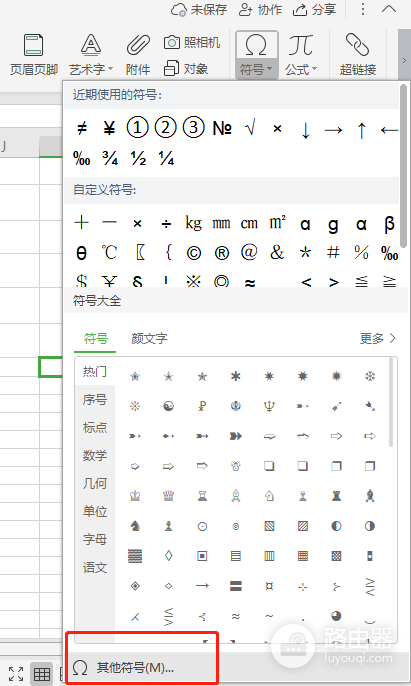
3、选择对勾并插入
在符号窗口中查找 √。示例界面选择了【Symbol】字体,再选中 √ 并点击【插入】。完成后点击窗口中的关闭按钮,回到工作表。
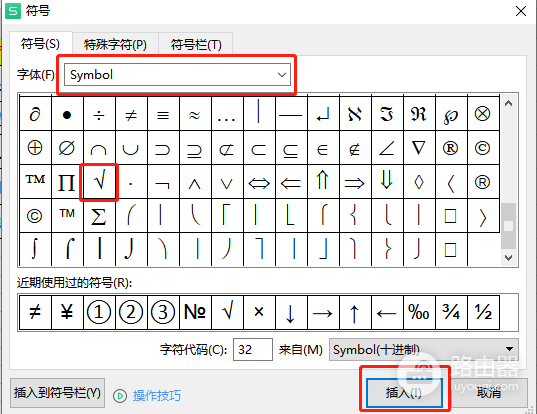
4、检查单元格显示
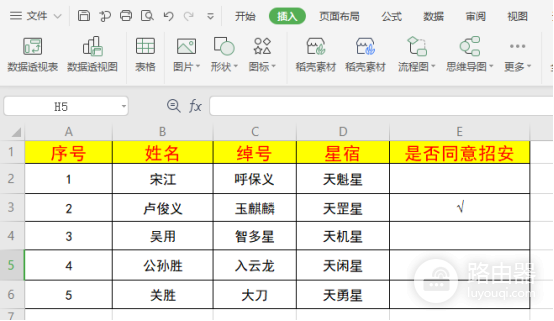
确认 √ 出现在目标位置,根据需要调整字号和对齐方式。其他单元格需要相同标记,可以复制已输入的符号并粘贴。粘贴到已有内容或公式的位置前,应核对选区,避免覆盖原数据。
用输入法输入 √
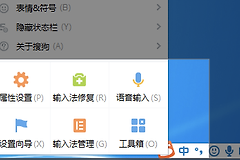
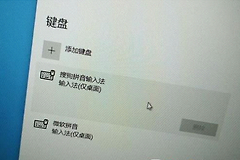
选中需要填写的单元格,切换中文输入法。示例中使用搜狗输入法输入拼音dui,再从候选中选择 √。其他输入法的候选顺序可能不同,以实际显示为准。
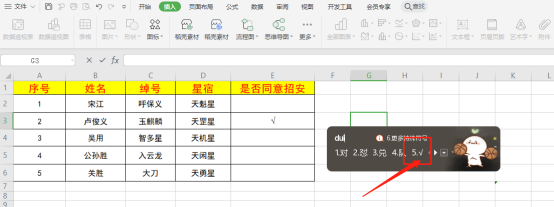
选择候选后,检查对勾是否出现在所需单元格。输入法没有提供该候选时,可使用符号窗口,或直接复制 √ 粘贴。
对勾显示异常或需要方框
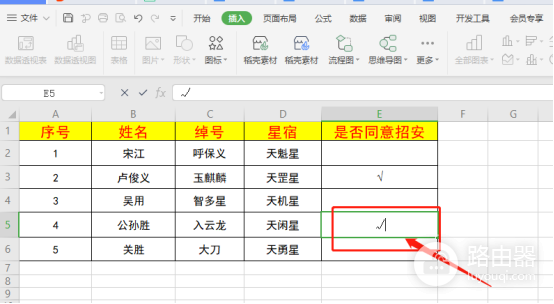
对勾显示成空方框,可以选中单元格换用支持该字符的字体,并检查字号、字体颜色和列宽。文件发给他人后,也应在对方设备或打印预览中检查显示。
√ 是静态字符,不会自行变成可点击的复选框。需要带框的标记,可以在符号窗口寻找对应符号或复制 ☑。要用鼠标切换勾选状态,可以查找当前WPS版本提供的复选框功能。